
Analyser le trafic de ton site avec Claude
Analyser le trafic de ton site avec ClaudeTon client te demande pourquoi le trafic a baissé la semaine dernière. En reliant Claude au site du client dans HitKeep, tu peux lui demander quelles sources ou quelles pages ont perdu le plus de vues. Vérifie ensuite les chiffres dans le tableau de bord avant d’envoyer ton rapport.
Démarrer gratuitement sur HitKeep CloudL’offre gratuite comprend 3 sites, 3 membres et 60 jours d’historique. Tu choisis Francfort (UE) ou la Virginie (États-Unis) avant de créer ton compte.
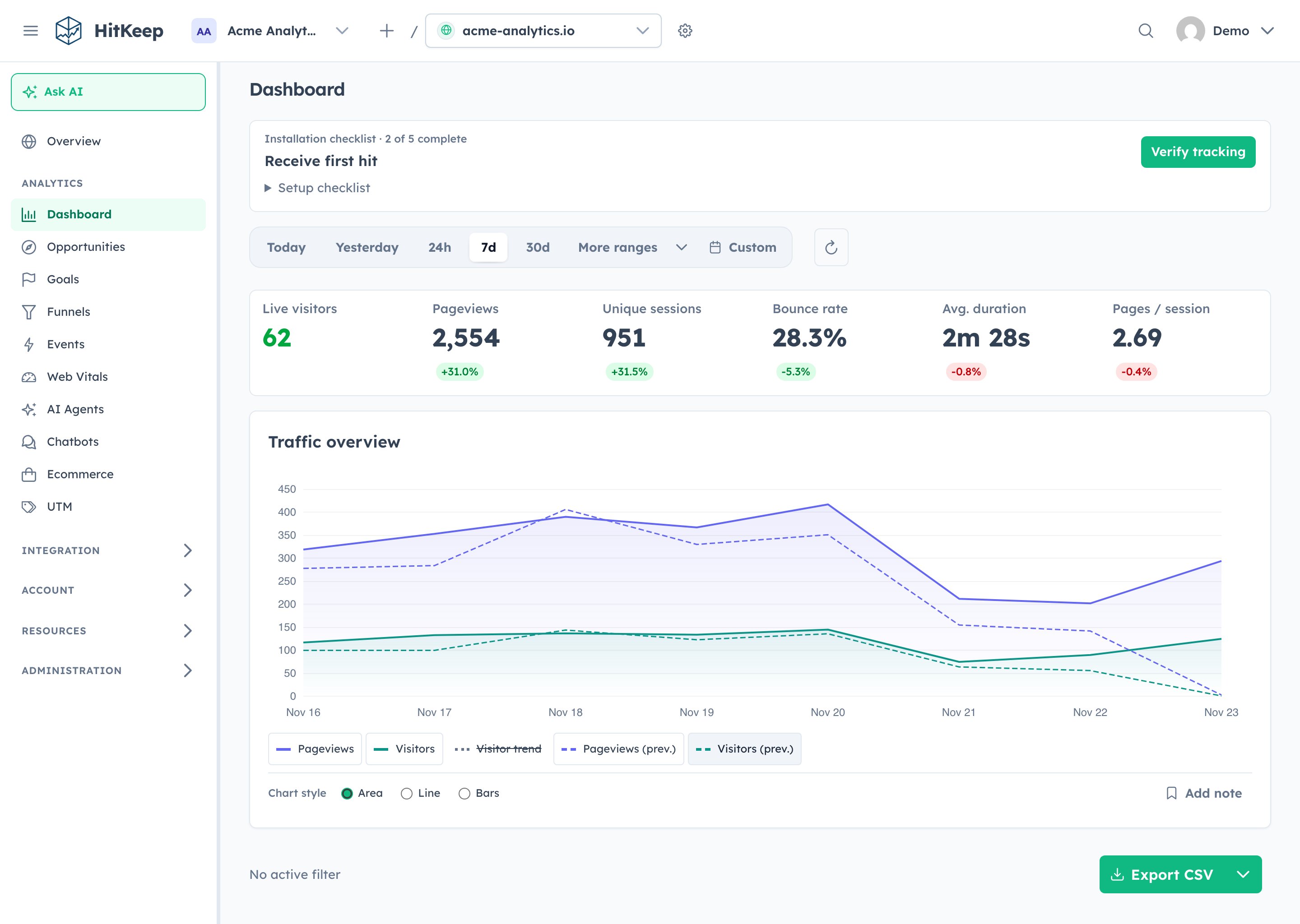
D’où vient la baisse des pages vues ?
Pour le site du client, compare la semaine du 9 au 15 novembre à celle du 2 au 8. Combien de pages vues avons-nous perdues ? Quelle campagne suivie par UTM en a perdu le plus ? Rédige deux phrases pour le client et indique-moi un point à vérifier.
Claude peut comparer le total de pages vues et le détail par campagne UTM pour chacune des deux semaines. Il peut aussi repérer les pages en recul et chercher une annotation qui indique la date d’envoi de la newsletter. Les visites dont les liens ne portent pas de balises UTM échappent à cette ventilation par campagne.
Exemple de compte rendu avec des chiffres fictifs
Le nombre de pages vues est passé de 5 000 à 4 200 (−16 %). Les liens balisés de la newsletter ont généré 300 pages vues contre 900 la semaine précédente, soit 600 de moins sur une baisse totale de 800. Avant de conclure à un désintérêt des lecteurs, vérifions le volume d’envoi et le balisage des liens.
Pour ce site fictif, compare les semaines du 2 au 8 et du 9 au 15 novembre 2026 (UTC). Compare d’abord toutes les pages vues du site, puis filtre les deux périodes sur la campagne de newsletter. Comparer les périodes dans le tableau de bord. Révoquer l’accès de l’assistant.
Si ton client veut savoir si la newsletter attire des visites en ce moment, demande à Claude le bilan du site filtré par campagne. Le compteur en direct indique combien de sessions ont enregistré une page vue correspondant au filtre ces cinq dernières minutes. Pour comparer les semaines, garde les totaux de chaque période.
Connecter Claude depuis le navigateur ou le terminal
Dans HitKeep, ouvre Integration → Assistants et copie l’URL MCP de ton instance. Pour suivre les étapes de connexion avec OAuth, il faut que MCP soit activé et que l’instance annonce la prise en charge d’OAuth.
- Claude sur le web. Ajoute un connecteur personnalisé avec cette URL, puis connecte-toi à HitKeep. Claude doit pouvoir joindre l’adresse en HTTPS. Selon les règles de ton espace de travail, son propriétaire devra peut-être ajouter le connecteur.
- Claude Code. Ajoute un serveur MCP en HTTP avec
claude mcp add --transport http hitkeep <URL>en remplaçant<URL>par l’adresse copiée. Ouvre/mcpdans Claude Code pour t’authentifier.
Sélectionne uniquement le site du client et les droits de lecture sites:read et analytics:read. Demande à Claude de lister les sites autorisés, puis de te donner le nombre de pages vues sur l’un d’eux pour vérifier l’accès.
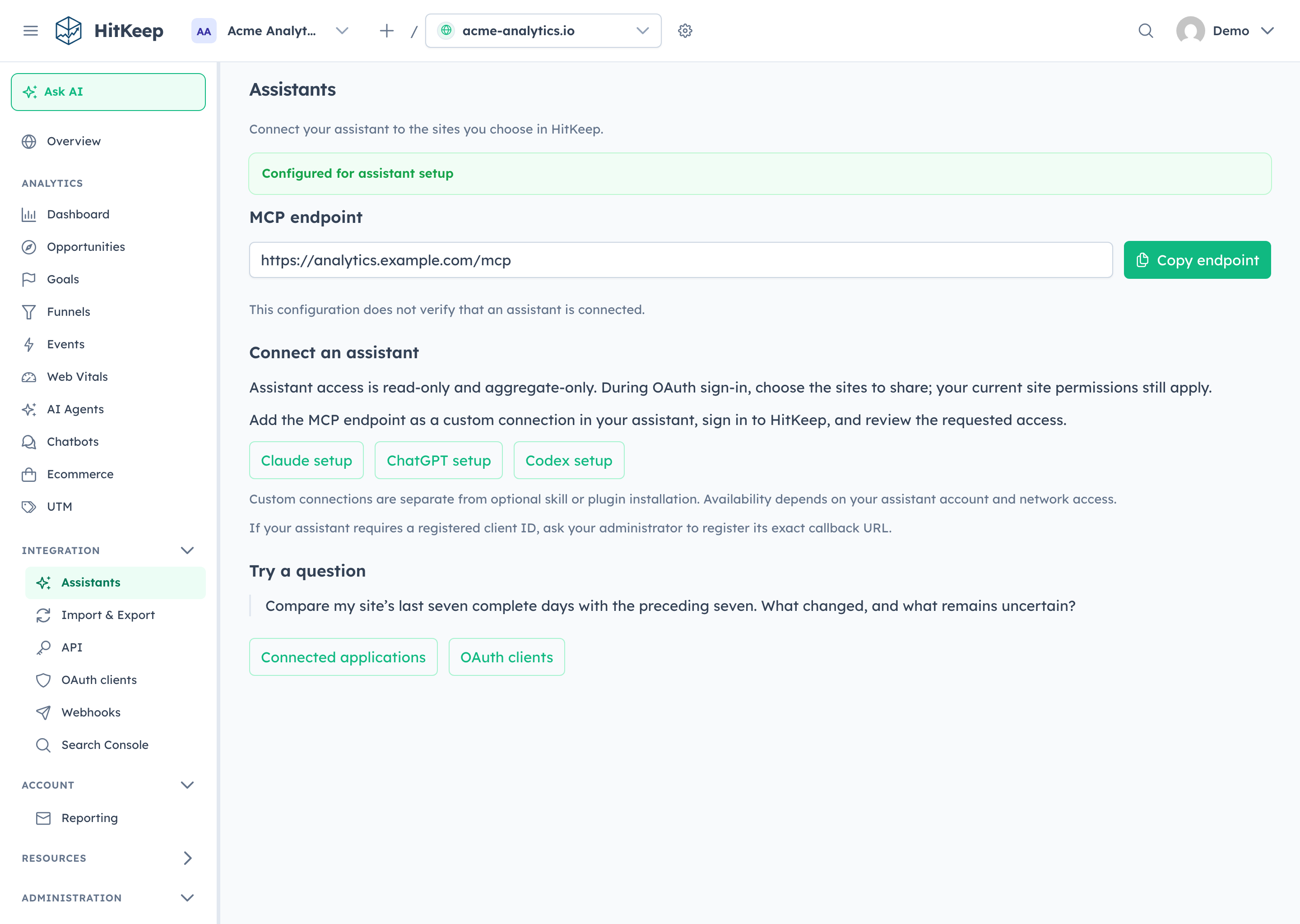
Le plugin facultatif de HitKeep fournit cinq procédures à Claude, dont une pour analyser une variation de trafic. Si ta version web de Claude permet l’import de plugins, importe le ZIP de la version publiée. Dans Claude Code, installe le plugin depuis le catalogue tenu par HitKeep. Ces procédures guident l’analyse. L’accès aux données nécessite une autorisation MCP distincte.
Questions sur Claude et tes statistiques
Quelles données Claude reçoit-il ?
Quelles données Claude reçoit-il ?Claude reçoit les résultats agrégés qu’il demande sur les sites autorisés. HitKeep vérifie tes droits à chaque requête. Les exports de données brutes, la facturation et les modifications de sites sont exclus de MCP. Tu peux révoquer l’autorisation dans Connected applications. La région Cloud choisie détermine où HitKeep stocke tes données. Les conditions d’Anthropic s’appliquent aux résultats transmis à Claude.
Puis-je savoir si Claude envoie des visiteurs sur mon site ?
Puis-je savoir si Claude envoie des visiteurs sur mon site ?Oui. Les rapports de visibilité IA de HitKeep recensent les visites dont Claude est la source identifiable. Tu peux consulter ces rapports sans connecter Claude. Une requête de ClaudeBot enregistrée côté serveur indique le passage du robot. À elle seule, elle ne prouve ni qu’une personne a vu une recommandation ni qu’elle a cliqué.
Quand utiliser l’API REST pour mes rapports ?
Quand utiliser l’API REST pour mes rapports ?Si tu produis le même tableau chaque semaine, un script peut interroger l’API REST à intervalles réguliers avec ses propres identifiants. Tu choisis les périodes et les champs à conserver. Avec Claude et MCP, tu peux plutôt creuser un écart en posant une nouvelle question au fil de la conversation.
Distinguer les visites issues de l’IA des passages de robots · Créer un rapport sur mesure avec l’API REST · Comparer les offres Cloud