
Analizza il traffico del tuo sito con Claude
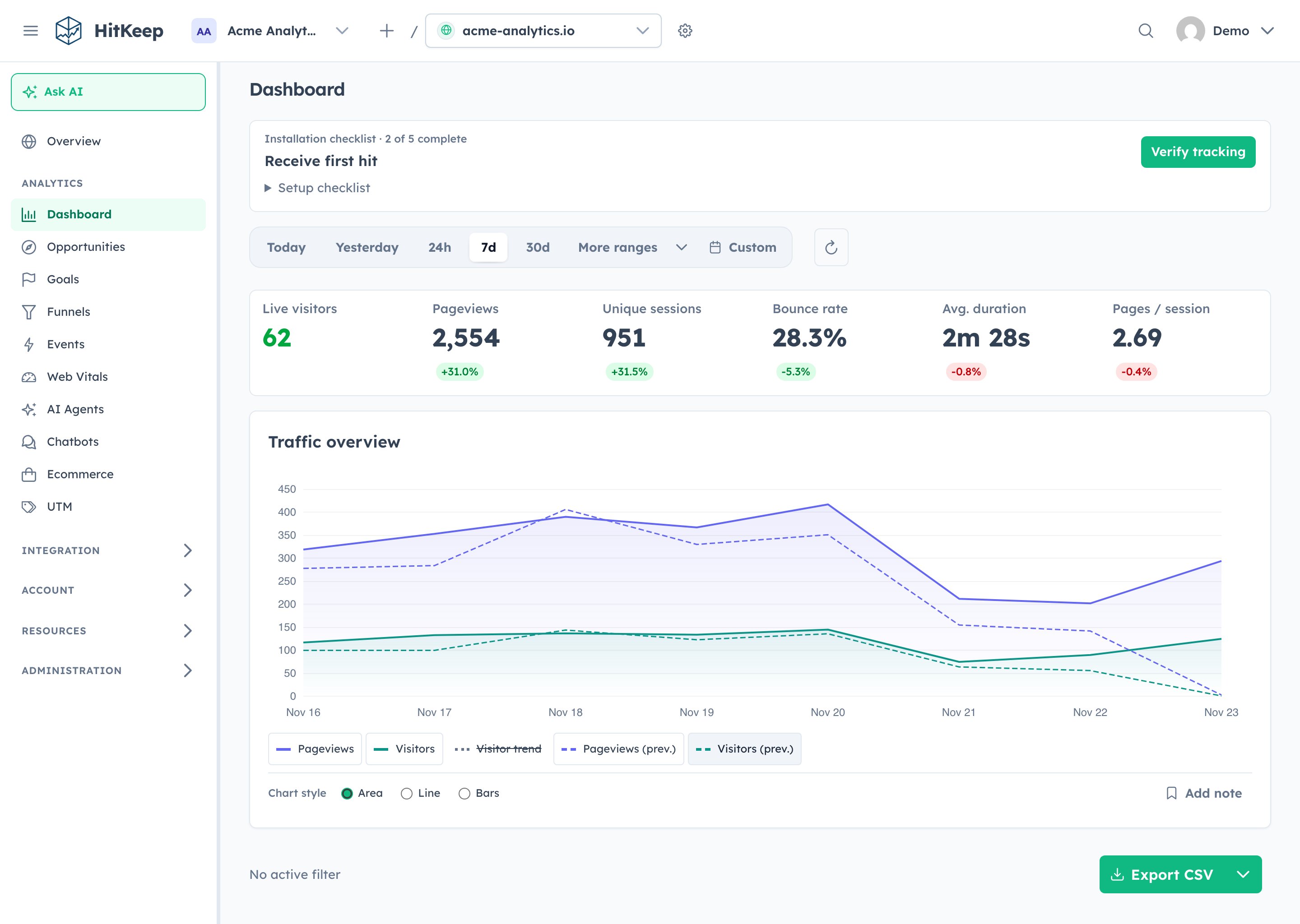
Analizza il traffico del tuo sito con ClaudeIl cliente ti chiede come mai la settimana scorsa il traffico è calato. Collega Claude al sito del cliente su HitKeep e chiedigli quali sorgenti o pagine hanno perso più visualizzazioni. Prima di inviare il resoconto puoi verificare i numeri nella dashboard.
Inizia gratis con HitKeep CloudIl piano gratuito include 3 siti, 3 membri del team e 60 giorni di storico. Prima di creare l’account scegli tra Francoforte (UE) e Virginia (Stati Uniti).
Quale campagna ha perso più visualizzazioni?
Per il sito del cliente, confronta la settimana dal 9 al 15 novembre con quella dal 2 all’8. Quante visualizzazioni abbiamo perso? Quale campagna con tag UTM ha registrato il calo maggiore? Scrivi due frasi per il cliente e indicami una verifica da fare.
Claude può confrontare il totale delle visualizzazioni delle due settimane e il dettaglio per campagna UTM. Può anche individuare le pagine in calo e cercare un’annotazione con la data di invio della newsletter. Le visite senza tag non sono attribuibili a una specifica campagna UTM.
Esempio di resoconto con dati fittizi
Le visualizzazioni sono scese da 5.000 a 4.200 (−16%). Quelle associate ai link con i tag della newsletter sono passate da 900 a 300, un calo di 600 su una perdita complessiva di 800. Prima di parlare di minore interesse dei lettori, controlliamo quante email sono partite e se i link contenevano i soliti tag.
Per questo sito fittizio confronta le settimane dal 2 all’8 e dal 9 al 15 novembre 2026 (UTC). Confronta prima tutte le visualizzazioni del sito, poi filtra entrambi i periodi per la campagna newsletter. Confronta i periodi nella dashboard. Revocare l’accesso dell’assistente.
Se il cliente vuole sapere se la newsletter sta portando visite adesso, chiedi a Claude il riepilogo del sito filtrato per campagna. Il contatore in tempo reale mostra le sessioni con una pagina vista corrispondente negli ultimi cinque minuti. Per il confronto settimanale usa i totali dei due periodi.
Collegare Claude dal browser o dal terminale
In HitKeep apri Integration → Assistants e copia l’URL MCP della tua istanza. Per accedere con OAuth, l’istanza deve avere MCP attivo e dichiarare il supporto a OAuth.
- Claude sul web. Aggiungi un connettore personalizzato con l’URL copiato e accedi a HitKeep. Claude deve poter raggiungere l’indirizzo tramite HTTPS. A seconda delle impostazioni dello spazio di lavoro, potrebbe doverlo aggiungere il proprietario.
- Claude Code. Aggiungi un server MCP tramite HTTP con
claude mcp add --transport http hitkeep <URL>, sostituendo<URL>con l’indirizzo copiato. Apri/mcpin Claude Code per autenticarti.
Autorizza solo il sito del cliente e i permessi di lettura sites:read e analytics:read. Chiedi a Claude di elencare i siti autorizzati e di indicarti le visualizzazioni di uno di questi per verificare il collegamento.
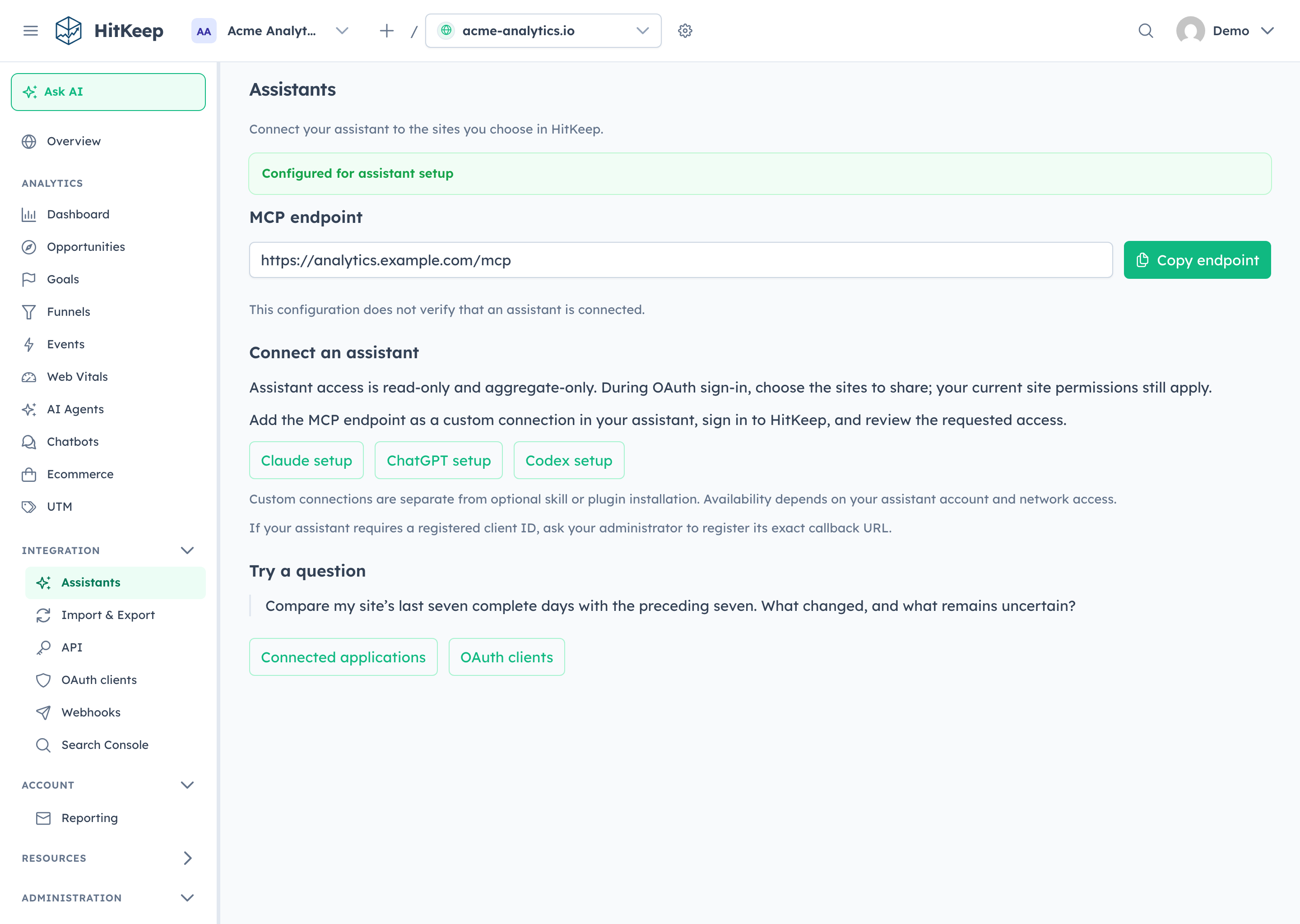
Il plugin facoltativo di HitKeep include cinque skill, tra cui una procedura per analizzare le variazioni di traffico. Se la tua versione web di Claude permette di caricare plugin, usa lo ZIP della release. In Claude Code puoi installarlo dal catalogo di plugin gestito da HitKeep. Le skill forniscono istruzioni. L’accesso ai dati richiede un’autorizzazione MCP separata.
Domande sui dati del sito in Claude
Quali dati riceve Claude?
Quali dati riceve Claude?Claude riceve i risultati aggregati che richiede per i siti autorizzati. HitKeep verifica i tuoi permessi a ogni richiesta. MCP esclude l’esportazione di dati grezzi, la fatturazione e le modifiche ai siti. Puoi revocare l’accesso da Connected applications. La regione Cloud determina dove HitKeep conserva i dati. Ai risultati inviati a Claude si applicano le condizioni di Anthropic.
Posso sapere se Claude porta visitatori sul sito?
Posso sapere se Claude porta visitatori sul sito?Sì. I rapporti di HitKeep sulla visibilità nelle piattaforme di IA mostrano le visite per cui Claude è identificabile come sorgente. Puoi consultarli anche senza collegare Claude. Una richiesta di ClaudeBot registrata sul server indica il passaggio del crawler. Da sola non dimostra che una persona abbia visto un suggerimento o seguito un link.
Quando conviene usare l’API REST per i report?
Quando conviene usare l’API REST per i report?Se ogni settimana devi compilare la stessa tabella, puoi programmare uno script che interroga l’API REST con credenziali proprie. Nel codice scegli gli intervalli di date e i campi da conservare. Con Claude e MCP puoi approfondire una variazione facendo altre domande durante la conversazione.
Distinguere le visite da IA dalle richieste dei crawler · Usare l’API REST per i tuoi report personalizzati · Confrontare i piani Cloud