
Analisa o tráfego do teu site com o Claude
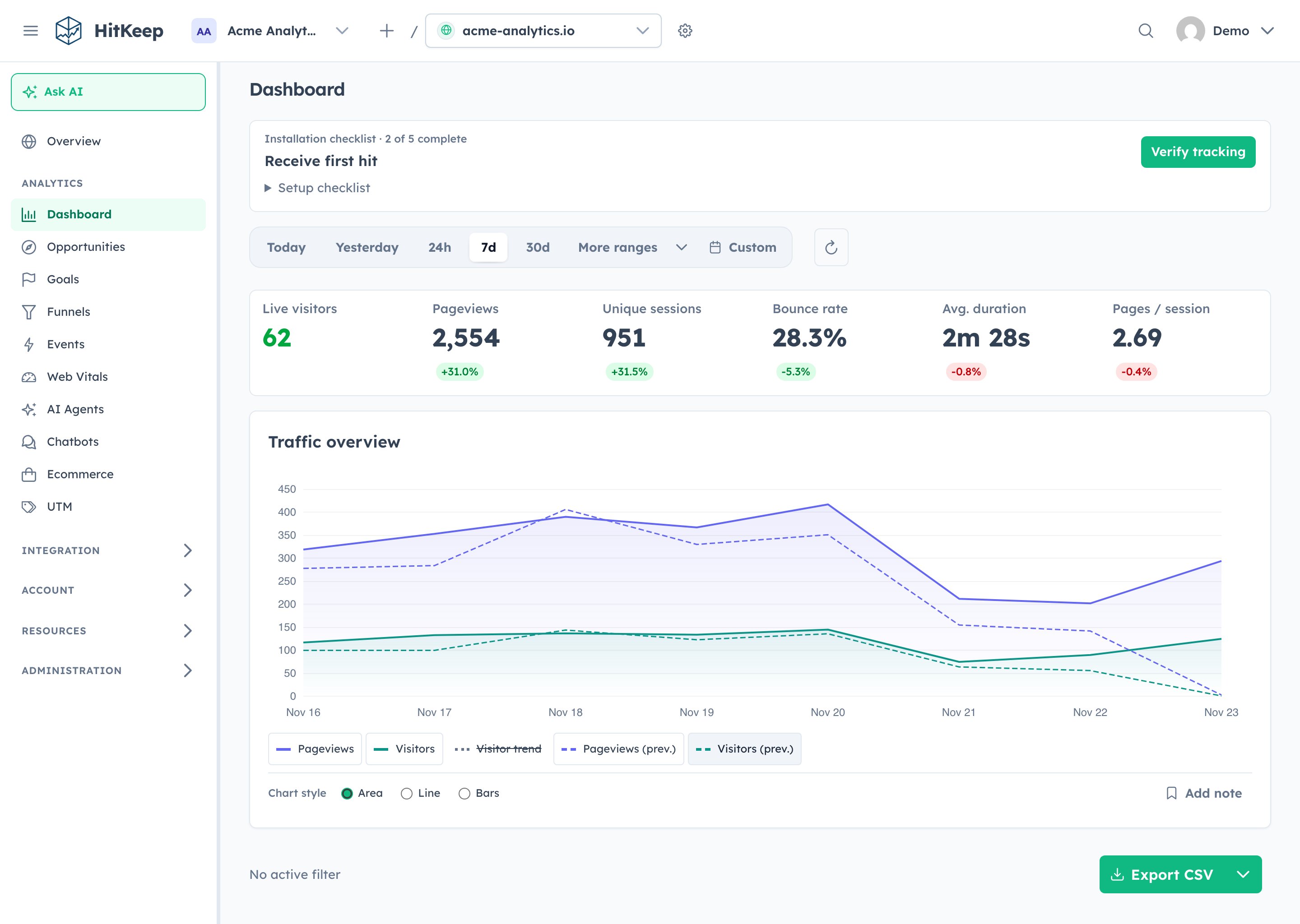
Analisa o tráfego do teu site com o ClaudeO teu cliente quer saber por que razão o tráfego caiu na semana passada. Liga o Claude ao site do cliente no HitKeep e pergunta-lhe quais foram as fontes ou páginas que perderam mais visualizações. Antes de enviares o relatório, podes confirmar os números no painel.
Começar grátis no HitKeep CloudO plano gratuito inclui 3 sites, 3 membros da equipa e 60 dias de histórico. Antes de criares a conta, escolhes entre Frankfurt (UE) e a Virgínia (EUA).
Onde se nota a quebra de uma semana para a outra?
No site do cliente, compara a semana de 9 a 15 de novembro com a de 2 a 8. Quantas visualizações de página perdemos? Qual foi a campanha com parâmetros UTM que registou a maior quebra? Escreve duas frases para o relatório e diz-me o que convém verificar.
O Claude pode comparar o total de visualizações nas duas semanas e consultar os valores por campanha UTM. Pode ainda identificar as páginas com menos visualizações e procurar uma anotação com a data de envio da newsletter. As visitas sem parâmetros UTM não podem ser atribuídas a uma campanha específica neste relatório.
Exemplo de relatório com dados fictícios
As visualizações de página desceram de 5 000 para 4 200 (−16%). Os links identificados como sendo da newsletter passaram de 900 para 300 visualizações, uma quebra de 600 num total de 800 visualizações perdidas. Antes de concluir que os leitores perderam o interesse, convém confirmar quantos emails foram enviados e se os links tinham os parâmetros habituais.
Neste site fictício, compara as semanas de 2 a 8 e de 9 a 15 de novembro de 2026 (UTC). Compara primeiro todas as visualizações de página do site. Depois aplica o filtro da campanha da newsletter aos dois períodos. Comparar os períodos no painel. Revogar o acesso do assistente.
Se o cliente quiser saber se a newsletter está a trazer visitas agora, pede ao Claude o resumo do site filtrado por campanha. O contador em tempo real mostra as sessões com uma visualização de página que corresponde ao filtro nos últimos cinco minutos. Para comparar as semanas, usa os totais de cada período.
Ligar o Claude através do navegador ou do terminal
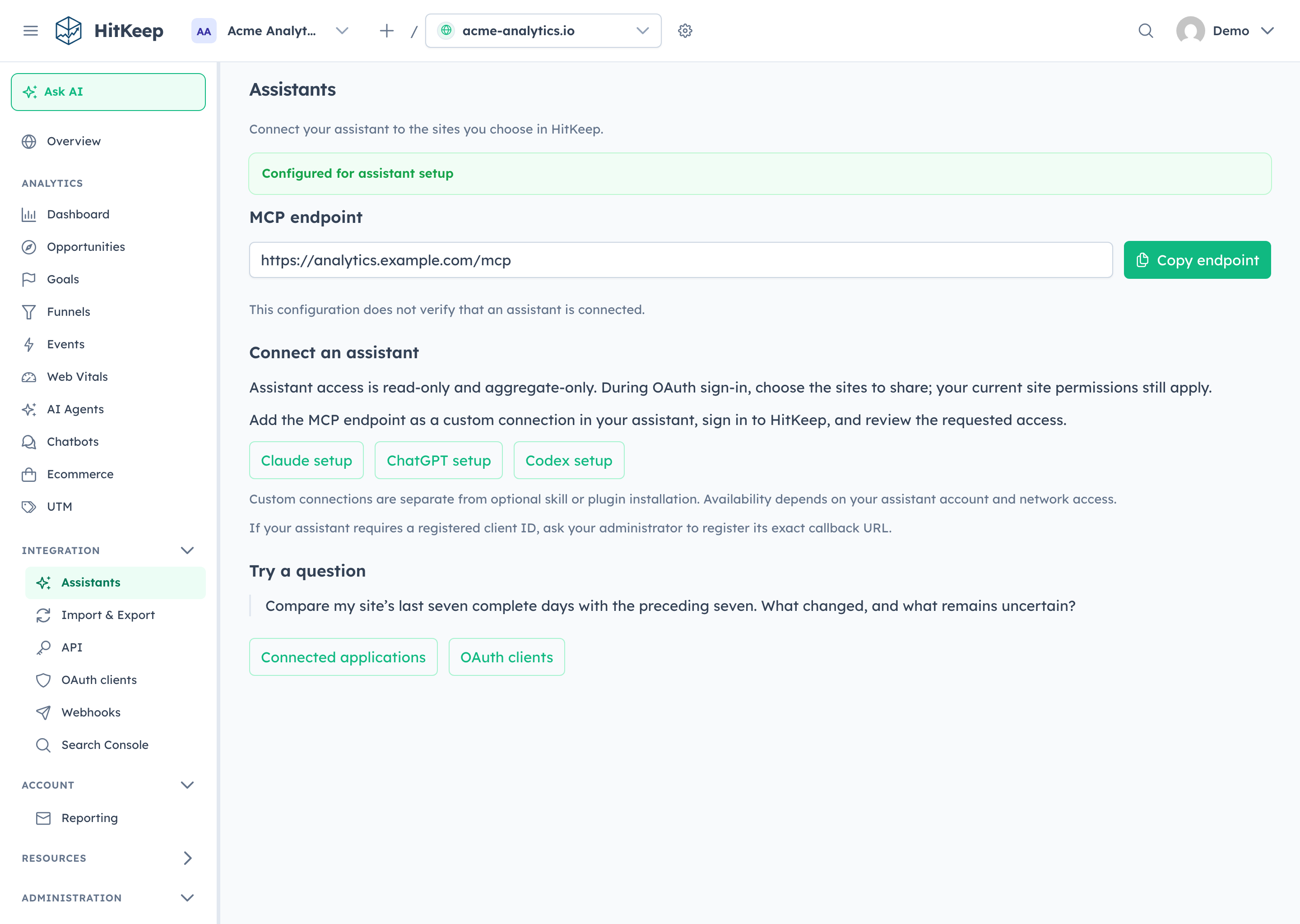
No HitKeep, abre Integration → Assistants e copia o URL MCP da tua instância. Para iniciares sessão com OAuth, a instância tem de ter o MCP ativo e indicar que suporta OAuth.
- Claude no navegador. Adiciona um conector personalizado com o URL que copiaste e inicia sessão no HitKeep. O endereço tem de estar acessível ao Claude por HTTPS. Em alguns espaços de trabalho, o proprietário tem de adicionar primeiro o conector.
- Claude Code. Adiciona um servidor MCP por HTTP com
claude mcp add --transport http hitkeep <URL>, substituindo<URL>pelo endereço copiado. Abre/mcpno Claude Code para iniciares sessão.
Seleciona apenas o site do cliente e as permissões de leitura sites:read e analytics:read. Pede ao Claude a lista dos sites autorizados e consulta o total de visualizações de um deles para confirmares a ligação.
O plugin opcional do HitKeep inclui cinco competências, entre elas um procedimento para investigar variações de tráfego. Se a tua versão do Claude no navegador permitir carregar plugins, usa o ficheiro ZIP da versão publicada. No Claude Code, podes instalar o plugin a partir do catálogo de plugins do HitKeep. O plugin fornece instruções. A autorização para consultar os dados é dada separadamente através do MCP.
Perguntas sobre o Claude e os dados do teu site
Que dados recebe o Claude?
Que dados recebe o Claude?O Claude recebe os resultados agregados das consultas que faz aos sites autorizados. O HitKeep verifica as tuas permissões em cada pedido. O MCP exclui exportações de dados em bruto, faturação e alterações aos sites. Podes revogar o acesso em Connected applications. A região Cloud escolhida determina onde o HitKeep guarda os dados. Os resultados enviados ao Claude são tratados segundo as condições da Anthropic.
Consigo ver se o Claude traz visitantes ao meu site?
Consigo ver se o Claude traz visitantes ao meu site?Sim. Os relatórios de visibilidade em IA do HitKeep mostram as visitas em que é possível identificar o Claude como origem. Podes consultá-los sem ligar o Claude ao site. Um pedido do ClaudeBot registado no servidor indica atividade de rastreio. Só por si, esse pedido não permite concluir que alguém viu uma recomendação ou seguiu uma ligação.
Quando faz sentido usar a API REST para relatórios?
Quando faz sentido usar a API REST para relatórios?Se preenches a mesma tabela todas as semanas, podes agendar um script que consulte a API REST com credenciais próprias. No código, escolhes os períodos e os campos a guardar. Com o Claude ligado por MCP, podes fazer novas perguntas à medida que investigas uma variação nos resultados.
Distinguir visitas vindas de IA e pedidos de rastreio · Criar relatórios à medida com a API REST · Comparar os planos Cloud