
Une alternative à Google Analytics pour WordPress
Une alternative à Google Analytics pour WordPressHitKeep peut remplacer Google Analytics sur WordPress pour les pages vues, les événements automatiques, les objectifs, les tunnels, les UTM, les sources de trafic et les Web Vitals, avec un suivi attentif à la vie privée. Garde GA4 si tu dépends de l’attribution Google Ads, des exports BigQuery, des audiences prédictives, des mesures pour applications ou de GA4 Explorations.
Installe l’extension officielle HitKeep Analytics et choisis le Cloud UE, le Cloud US ou l’URL de ton instance. Inscris-toi ou connecte-toi, puis autorise la connexion au site. Avec des versions compatibles de l’extension et du serveur, tu consultes trafic, événements, conversions, campagnes et performances en lecture seule dans WordPress. L’administration du compte reste dans HitKeep.
Quand choisir HitKeep ?
Quand choisir HitKeep ?Envisage HitKeep pour ton site WordPress si tu recherches :
- une mesure d’audience sans modifier les fichiers du thème ;
- les pages vues, référents, pages d’entrée et de sortie, appareils, pays, villes, fournisseurs, ASN, navigateurs et langues ;
- des événements automatiques pour les liens sortants, téléchargements et envois de formulaires ;
- un suivi facultatif des redirections et liens affiliés lorsque WordPress détermine la destination finale ;
- des objectifs et des tunnels pour analyser les conversions ;
- des rapports sur les campagnes UTM et, en option, l’import des agrégats de Google Search Console ;
- une analyse facultative des Web Vitals pour LCP, INP, CLS, FCP et TTFB ;
- un Cloud géré en UE ou aux États-Unis, ou un serveur de mesure d’audience que tu héberges toi-même.
Conserve GA4, seul ou en parallèle, si l’attribution Google Ads, les flux d’applications, l’export BigQuery, les audiences prédictives ou les explorations avancées restent nécessaires.
Installer l’extension WordPress
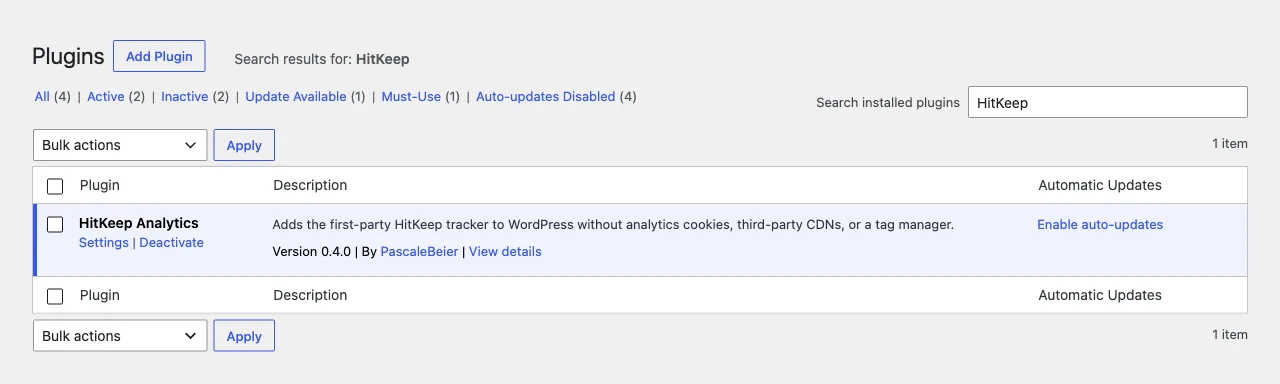
Installer l’extension WordPressDepuis l’administration habituelle de WordPress :
- Ouvre Extensions → Ajouter une extension.
- Recherche HitKeep Analytics.
- Installe et active l’extension.
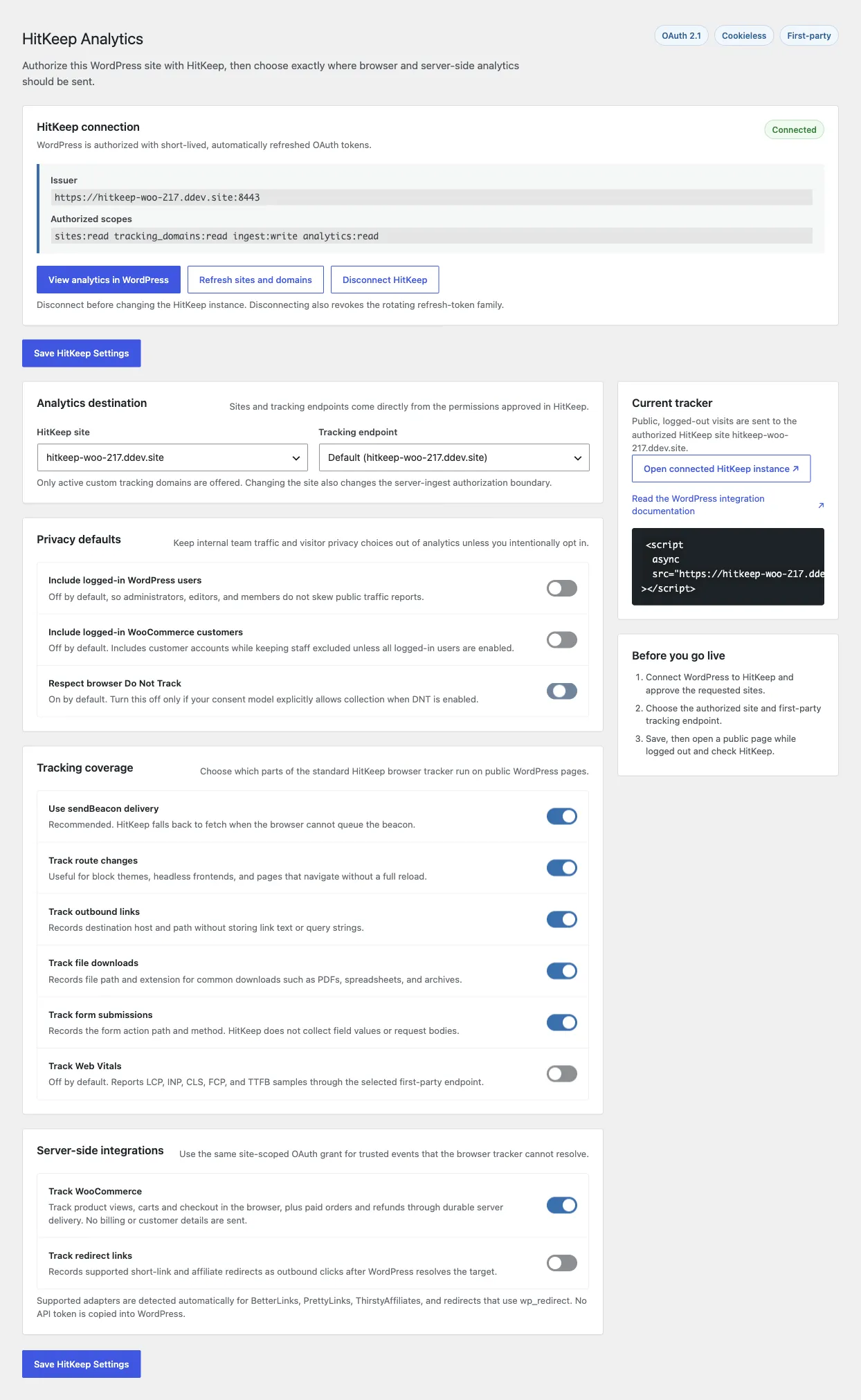
- Ouvre Réglages → HitKeep.
Dans Réglages → HitKeep, choisis la destination des données :
- Cloud UE :
https://cloud.hitkeep.eu - Cloud US :
https://cloud.hitkeep.com - Auto-hébergement ou domaine personnalisé : l’URL publique de ton instance HitKeep
N’ajoute pas /hk.js : l’extension ajoute elle-même le chemin du script.
Consulte l’exemple dans un tableau de bord WordPress pour suivre le trafic d’un article, les conversions d’une newsletter et les ventes WooCommerce.
Que mesure l’extension ?
Que mesure l’extension ?L’extension charge le script de suivi habituel de HitKeep sur les pages publiques de WordPress :
WordPress page -> hk.js -> HitKeep /ingest and /ingest/event -> DuckDB| Donnée ou action | Comportement dans WordPress |
|---|---|
| Pages vues | Suivies par défaut pour les visiteurs du site public |
| Changements de route des SPA | Suivis par défaut |
| Liens sortants | Événement outbound_click par défaut |
| Téléchargements de fichiers | Événement file_download par défaut |
| Envois de formulaires | Événement form_submit par défaut |
| Web Vitals | Désactivés par défaut, à activer depuis Réglages → HitKeep |
| Liens de redirection | Désactivés par défaut. Une fois le suivi activé, l’extension utilise la connexion autorisée au site. |
| Utilisateurs connectés à WordPress | Exclus du suivi par défaut |
L’extension ne crée pas de tables de statistiques dans WordPress, ne dépose pas de cookies d’analyse et n’envoie pas le trafic à un CDN de mesure tiers. HitKeep reste le serveur d’analyse. Pour les liens courts et affiliés, active le suivi des redirections sur le site connecté en suivant le guide d’intégration WordPress.
Vérifier le suivi
Vérifier le suiviEnregistre les réglages WordPress, ouvre le site dans HitKeep et vérifie que des visites récentes apparaissent. Le vérificateur et les vues de suivi du site permettent de contrôler le domaine WordPress, l’URL du script et le point de collecte.
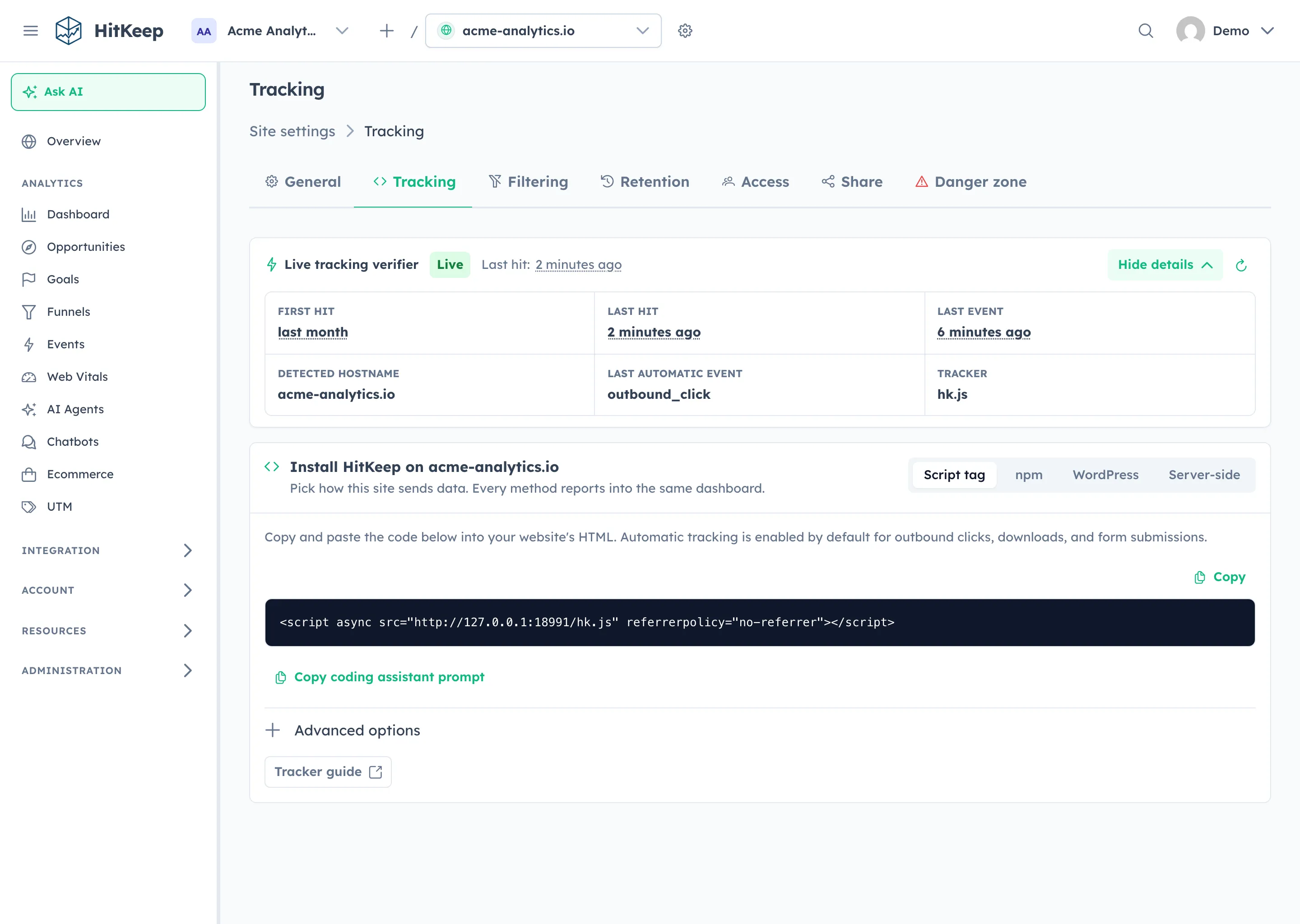
hk.js et que HitKeep reçoit les événements du navigateur pour ce site.Déconnecte-toi, consulte un article suivi et filtre le tableau de bord sur son chemin. Les visiteurs en direct comptent les sessions distinctes qui ont vu cette page au cours des cinq dernières minutes. Après une semaine de suivi en parallèle, demande à un assistant avec accès HitKeep en lecture seule quels articles et référents ont généré des pages vues.
Lire le tableau de bord
Lire le tableau de bordLa vue d’ensemble résume l’audience WordPress : visiteurs, pages vues, sources, pages, pays, villes, fournisseurs, ASN, objectifs et tendances.
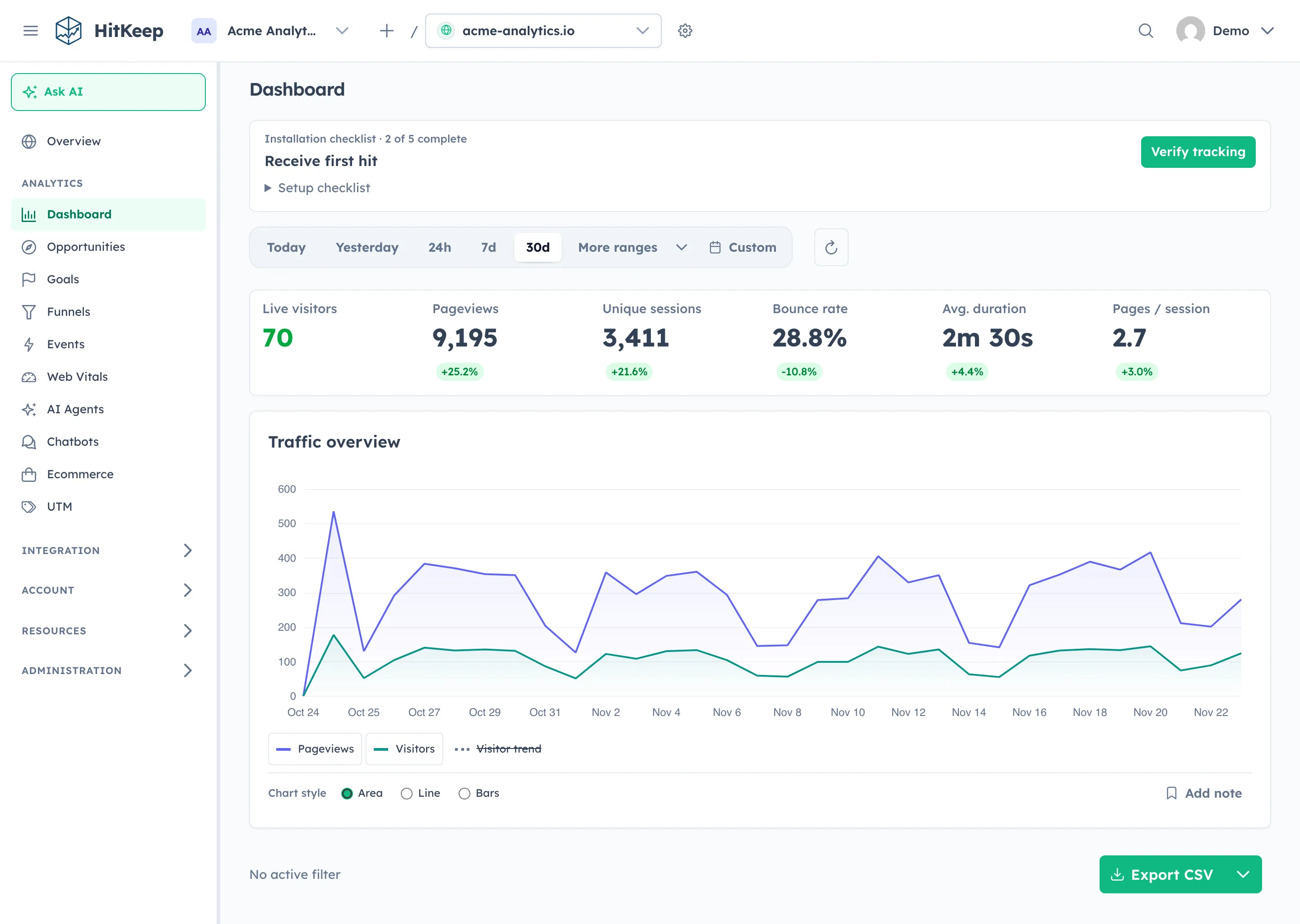
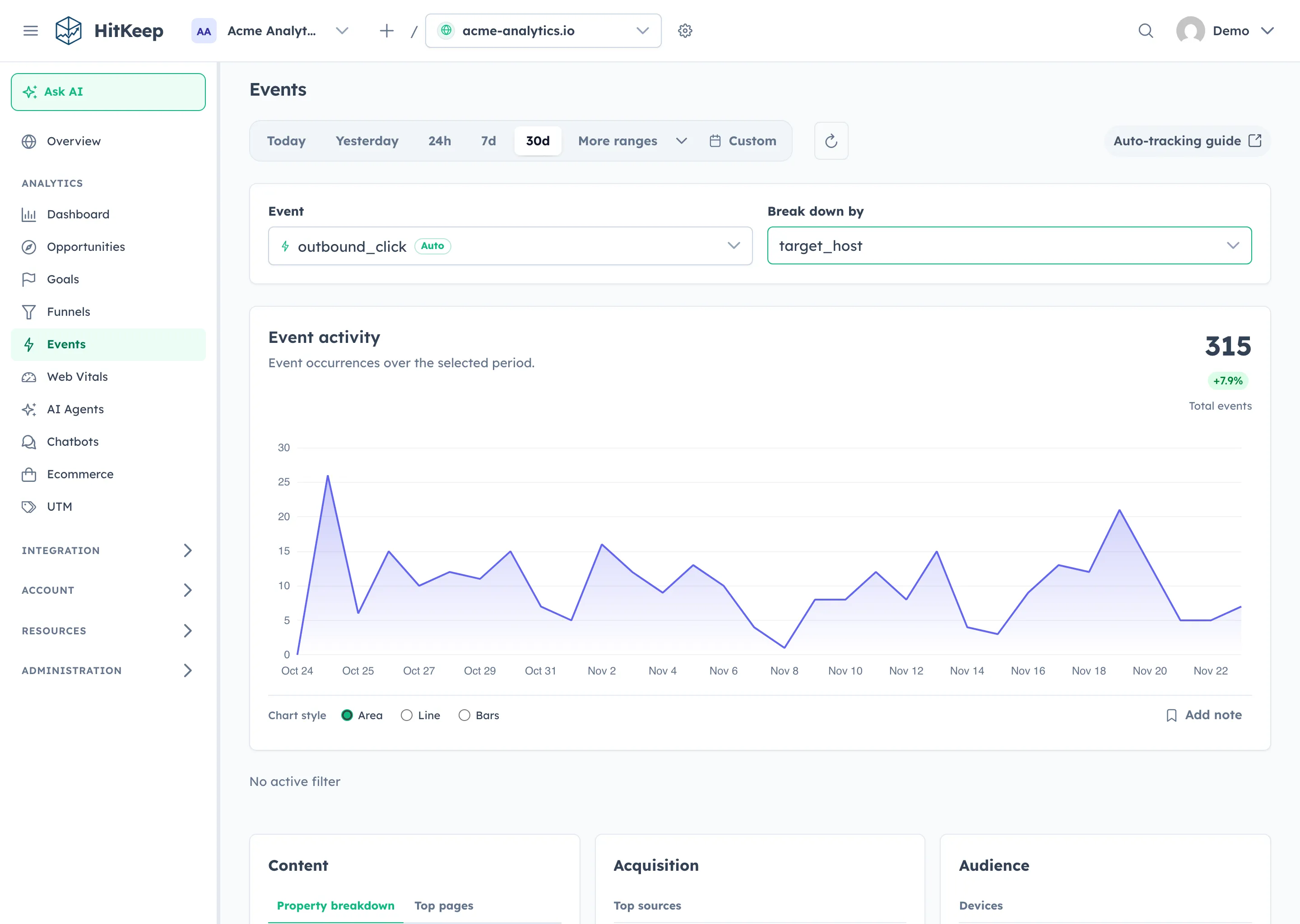
Les interactions WordPress automatiques apparaissent dans Events. Examine les clics sortants, téléchargements, formulaires et événements personnalisés que tu ajoutes ensuite.
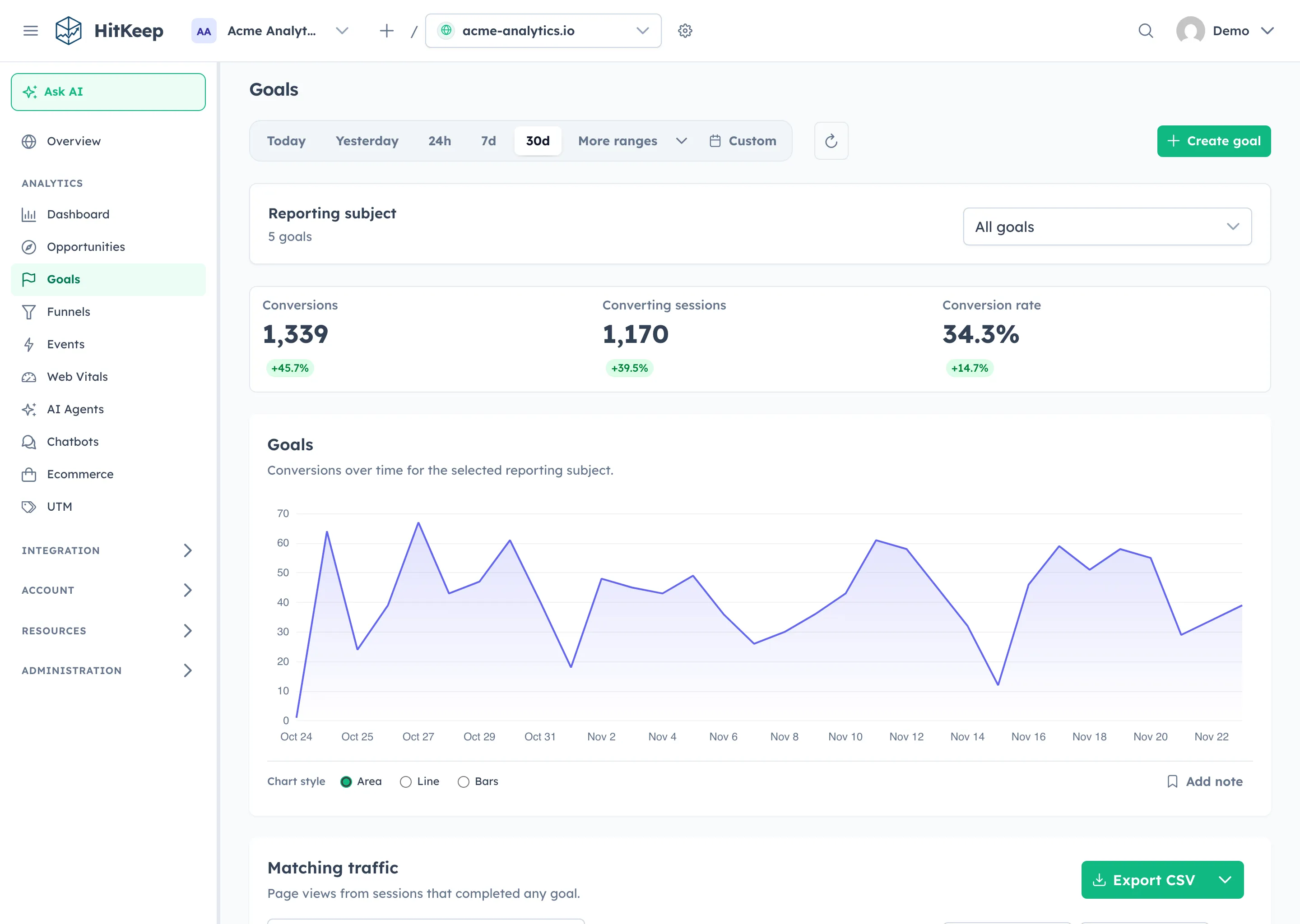
Utilise Goals pour les résultats importants : page de remerciement, consultation des tarifs, envoi d’un formulaire ou inscription.
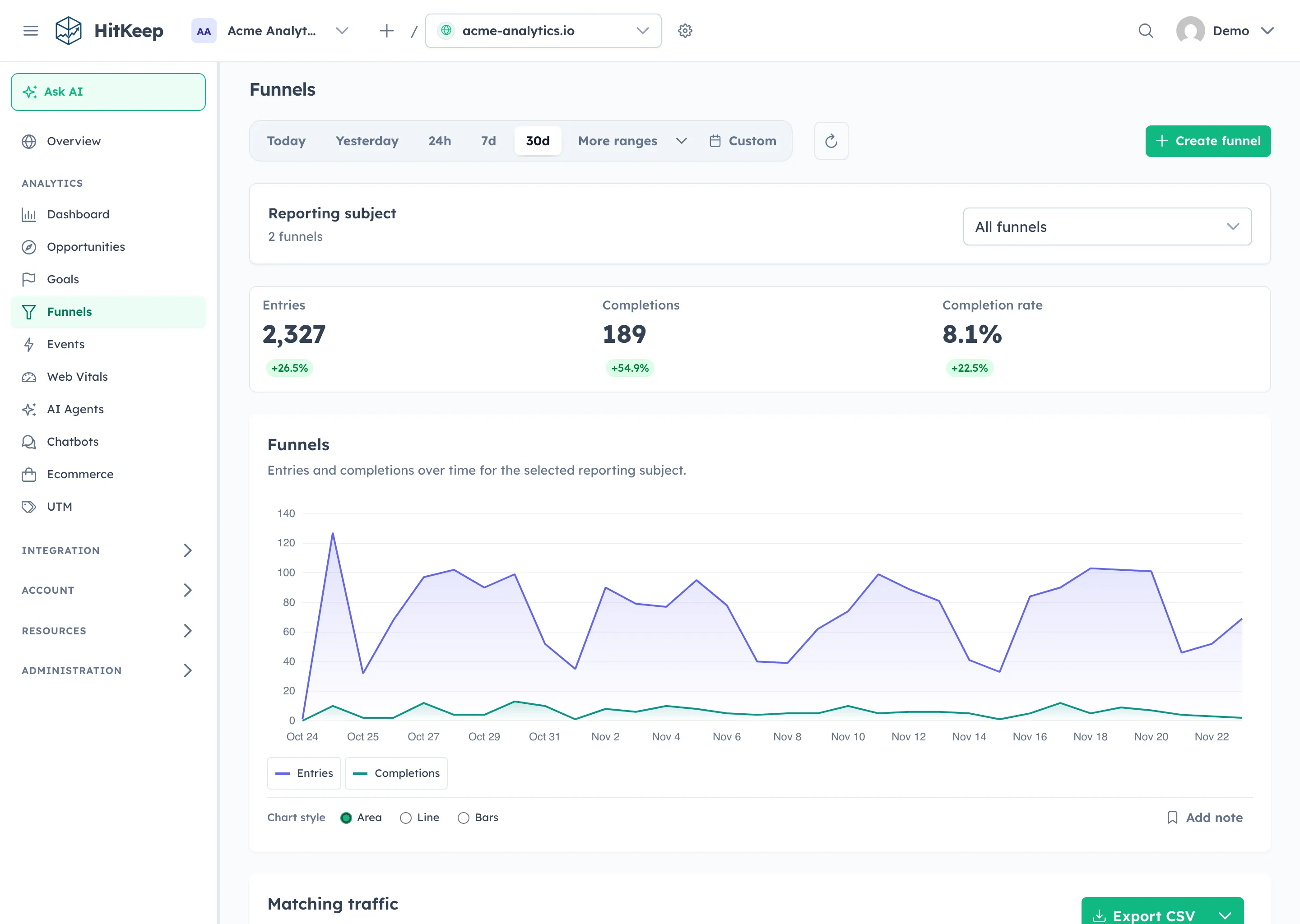
Utilise Funnels pour un parcours en plusieurs étapes, par exemple page d’entrée, tarifs, formulaire de contact et remerciement.
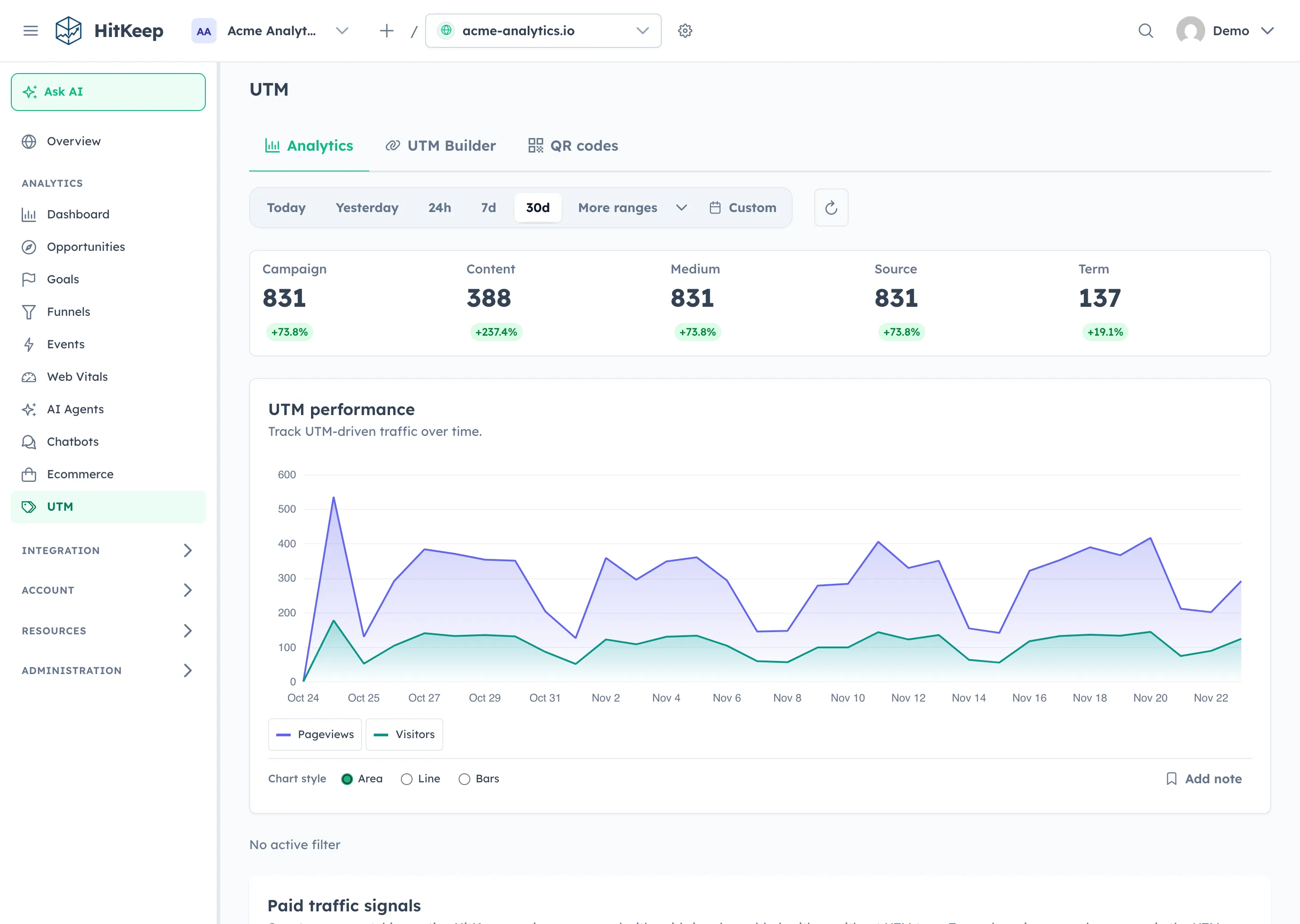
Les liens de campagne balisés figurent dans le rapport UTM. Utilise-le pour les newsletters, les liens payants ou partenaires et les publications sur les réseaux sociaux.
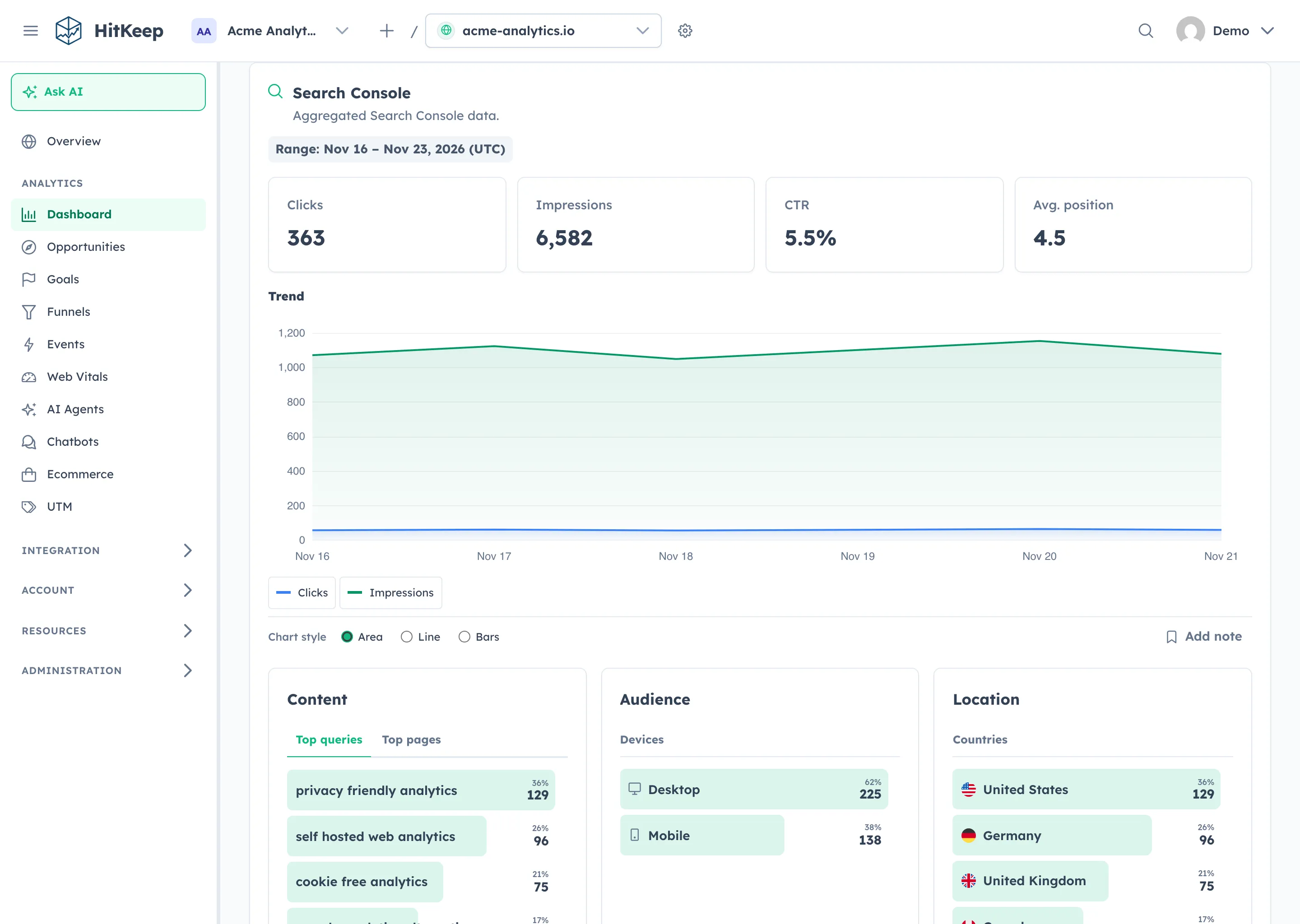
Si tu connectes Google Search Console, HitKeep importe les lignes agrégées définitives par requête, page, pays et appareil. Il ne rattache pas une requête individuelle à une session WordPress précise.
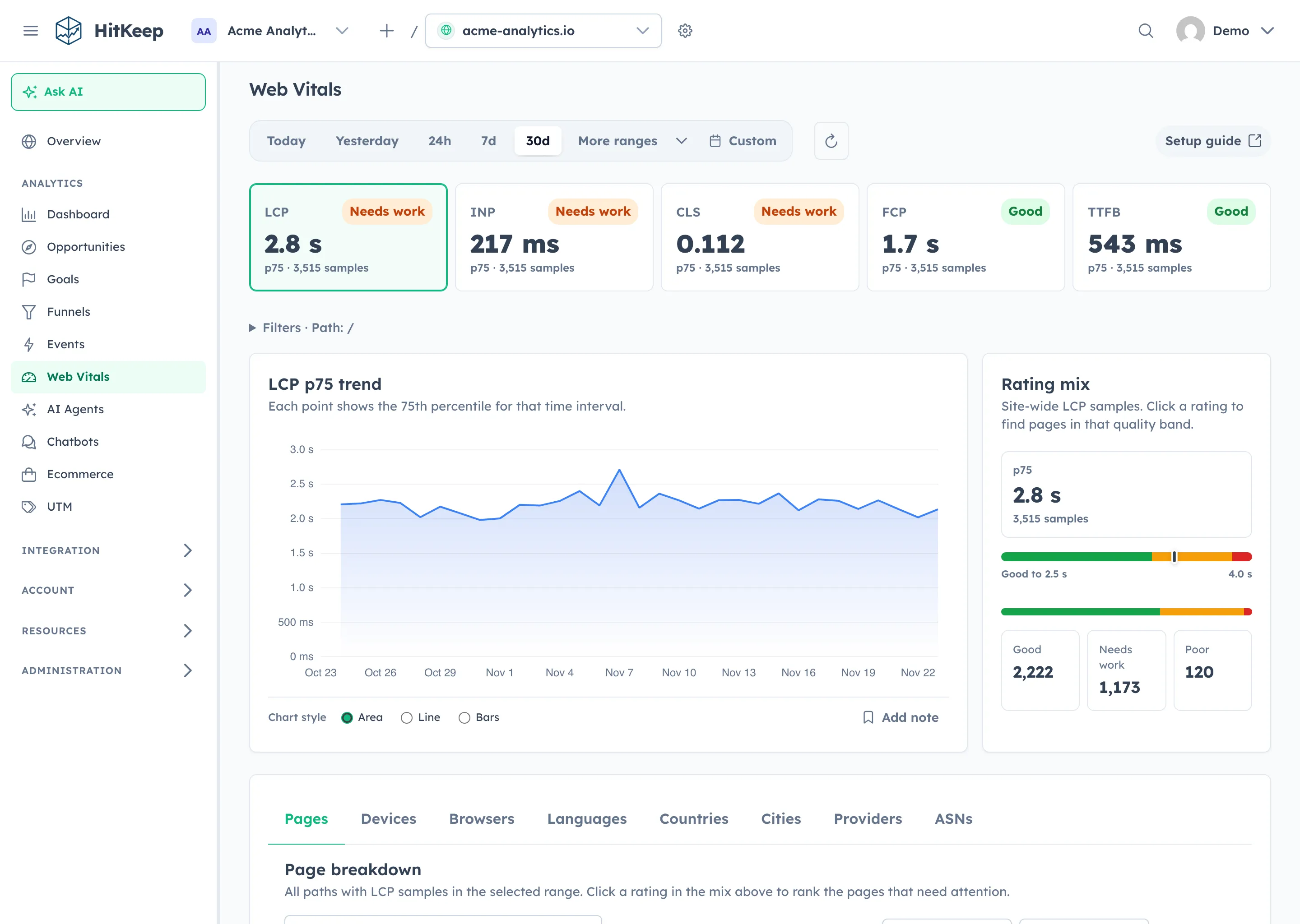
Active les Web Vitals pour afficher par page le 75e centile de LCP, INP, CLS, FCP et TTFB.
Réglages de confidentialité par défaut
Réglages de confidentialité par défautVoici les réglages initiaux de HitKeep pour WordPress :
| Point à vérifier | Réglage par défaut dans WordPress |
|---|---|
| Cookies d’analyse | Aucun dépôt par hk.js |
| Do Not Track | Respecté par défaut |
| Utilisateurs connectés à WordPress | Exclus du suivi par défaut |
| Valeurs des champs de formulaire | Pas de collecte |
| Texte des liens | Pas de collecte |
| Paramètres de requête et fragments | Retirés des URL des événements automatiques |
| Web Vitals | Désactivés tant que tu ne les actives pas |
L’absence de cookies ne dispense pas automatiquement du consentement dans tous les pays. Consulte la documentation PECR et ePrivacy avant de décider quand charger le script.
Migrer depuis GA4
Migrer depuis GA4Fais fonctionner HitKeep et GA4 en parallèle pendant deux à quatre semaines avant de retirer la balise GA4.
Profite de cette période pour vérifier :
- si les rapports WordPress sur les pages, sources et campagnes correspondent aux tendances attendues ;
- si les événements automatiques couvrent les interactions suivies avec les événements GA4 ;
- si les objectifs et tunnels répondent aux questions du responsable du site sur les conversions ;
- si les liens de partage et les rapports par e-mail conviennent aux destinataires des bilans ;
- si les exports ouverts et l’export intégral offrent la portabilité recherchée en quittant GA4.
Ne retire la balise GA4 qu’une fois que les personnes qui utilisent les rapports ont confirmé que HitKeep couvre leurs décisions hebdomadaires sur le site.
Pour aller plus loin
Pour aller plus loin- Intégration WordPress
- Mesure d’audience et vie privée sur WordPress
- HitKeep et Google Analytics
- Alternative auto-hébergée à GA4
- Mesure d’audience respectueuse de la vie privée
- Événements automatiques
- Architecture du script de suivi
- Objectifs
- Tunnels
- Paramètres UTM
- Analyse des Web Vitals
- Google Search Console
- PECR et ePrivacy