
Quelle extension de statistiques WordPress choisir ? Pourquoi nous recommandons HitKeep
Publié le · Pascale Beier, responsable de la maintenance de HitKeep · Mis à jour le · 9 min de lecture
Quel article mettre en tête de ta prochaine newsletter ? Pars de ses pages vues, retrouve ses sources de trafic dans HitKeep et utilise le même tableau de bord pour vérifier campagnes et actions des lecteurs.
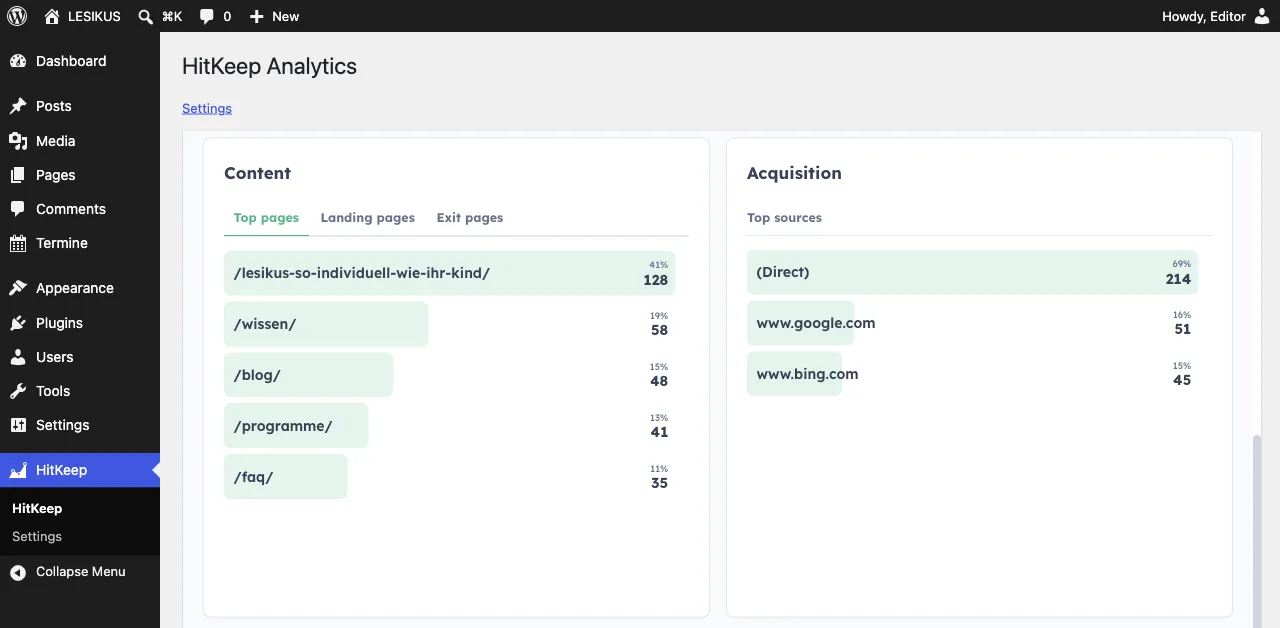
Nous recommandons HitKeep Analytics aux éditeurs WordPress et aux boutiques WooCommerce. Un article reçoit un afflux de visites après l’envoi d’une newsletter. Dans wp-admin, retrouve l’article, ses sources et le nombre de visites passées par ton lien de campagne. S’il contient un guide à télécharger, compte aussi les clics sur le fichier. Ces chiffres t’aident à choisir l’article et le guide à mettre en avant dans le prochain numéro.
Nous développons HitKeep. Son extension WordPress mesure l’audience sans cookies par défaut et conserve les données dans l’instance HitKeep que tu choisis. La rédaction consulte les rapports dans WordPress. Choisis HitKeep Cloud à Francfort ou en Virginie, ou héberge toi-même le serveur open source. HitKeep Analytics sur WordPress.org
| Que veux-tu savoir ? | Où regarder dans HitKeep |
|---|---|
| Quels articles ont attiré le plus de trafic cette semaine ? | Ouvre Top pages, sélectionne un article et consulte ses Top sources. |
| Les lecteurs sont-ils arrivés via le lien de la newsletter ? | Cherche la campagne balisée dans le rapport UTM aux dates d’envoi. |
| Les visiteurs ont-ils cliqué sur le guide à télécharger ? | Ouvre Events et filtre file_download par la propriété file_path du guide. |
| Quelle part de l’activité produit et du passage en caisse a abouti à des commandes payées ? | Active Track WooCommerce et consulte les rapports e-commerce. |
Campagnes et actions des lecteurs dans HitKeep
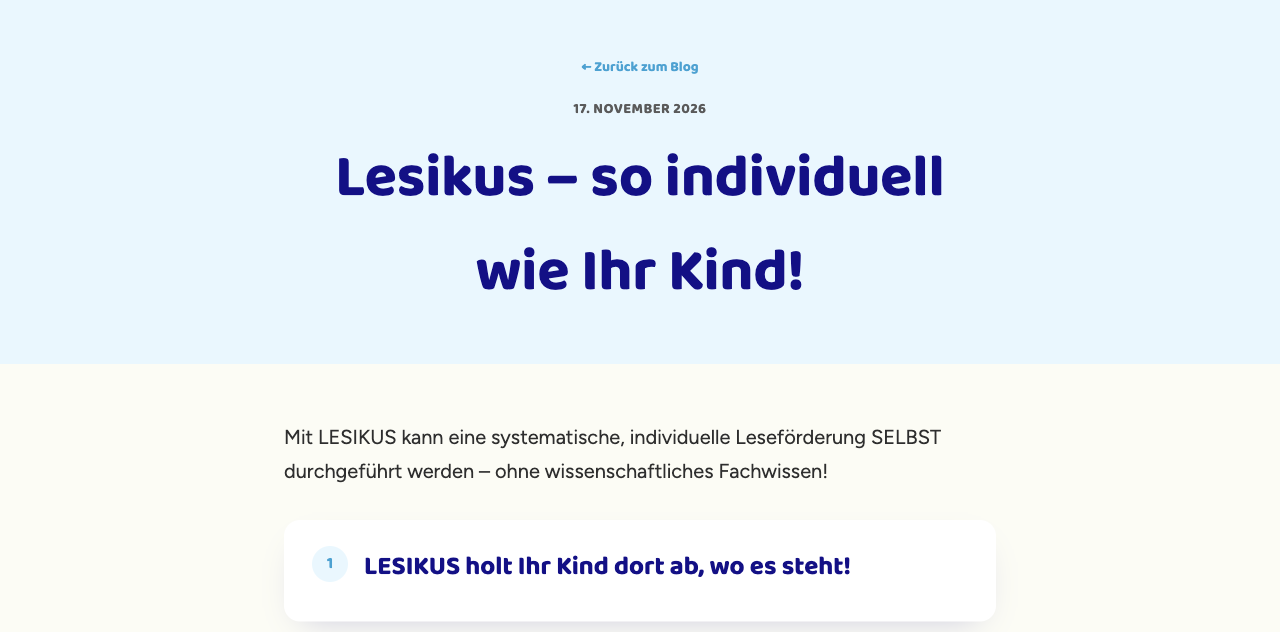
Campagnes et actions des lecteurs dans HitKeepPrenons Lesikus – so individuell wie Ihr Kind!, un article allemand de Lesikus sur l’apprentissage de la lecture. Après l’avoir inclus dans une newsletter, la rédaction peut le retrouver dans les rapports et compter les visites portant la balise de la newsletter. Essaie avec n’importe quel article public de ton site. Lire l’article original de Lesikus
- Dans Extensions → Ajouter une extension, installe et active HitKeep Analytics. Ouvre Réglages → HitKeep, puis enregistre ta région Cloud ou l’URL de ton instance auto-hébergée. WordPress et HitKeep doivent disposer d’adresses HTTPS publiques pour établir la connexion.
- Choisis Sign in and connect. Autorise WordPress à accéder au site, puis, de retour dans WordPress, sélectionne le site et le point de collecte et enregistre. Si ton thème charge déjà le script HitKeep, retire le doublon avant le test.
- Visite un article publié depuis un navigateur déconnecté qui autorise ce test. Dans wp-admin, ouvre HitKeep → Dashboard, choisis une période incluant la journée en cours et cherche Content → Top pages. Par défaut, les utilisateurs connectés sont exclus et le script respecte Do Not Track. Si la visite n’apparaît pas, suis le guide de vérification WordPress.
Sur la copie de test de Lesikus, l’article représente 128 des 310 pages vues fictives sur sept jours. Dans la capture en tête de l’article, Acquisition → Top sources couvre encore tout le site. Sélectionne le chemin dans Top pages pour limiter les deux cartes à cet article.
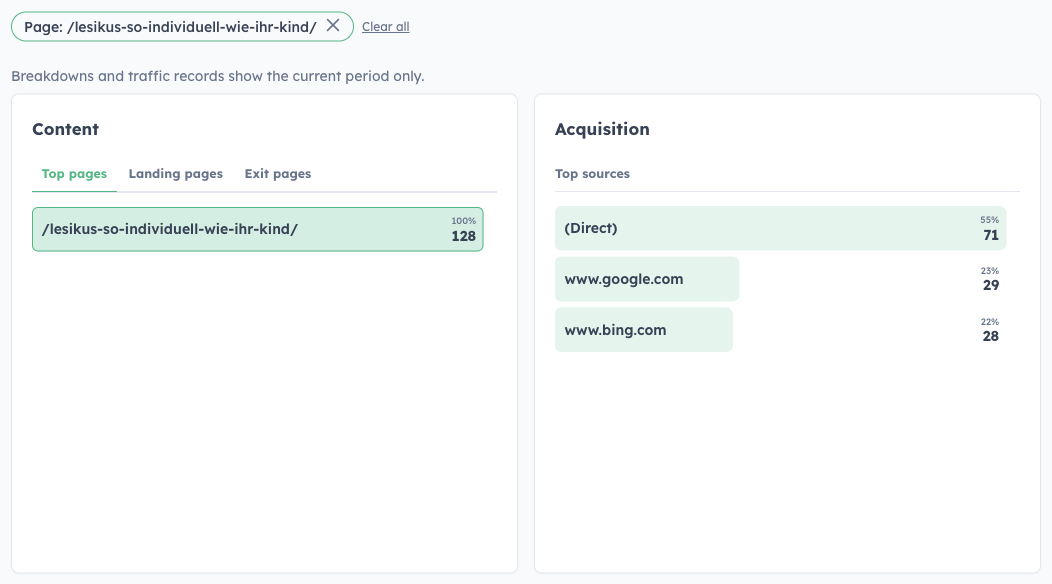
Une source comme www.google.com indique l’hôte référent. Sans référent exploitable, la visite peut apparaître sous (Direct), même après un clic depuis un logiciel de messagerie. D’où l’intérêt de baliser les liens que tu diffuses.
Dans ta newsletter, insère un lien balisé vers l’article, par exemple ?utm_source=newsletter&utm_medium=email&utm_campaign=autumn_books. Après les premiers clics, ouvre le rapport UTM aux dates d’envoi et cherche autumn_books sous Campaign. Le paramètre identifie le trafic passé par le lien et peut aussi circuler dans un e-mail transféré. Dans Events, sélectionne file_download et la propriété file_path pour retrouver les clics sur un PDF précis. Un clic prouve que le lien a été suivi, sans dire si le fichier a été lu. Rapports de campagne et événements de téléchargement automatiques
Pour diffuser le même guide sur un prospectus, crée une QR campaign dans le tableau HitKeep connecté et indique ta page d’entrée WordPress. Le rapport compte les ouvertures du QR et, si la page exécute le script, les visites arrivées à destination. Utilise un code différent pour la vitrine de la librairie et pour les prospectus distribués pendant l’atelier. Rapports de campagnes QR
Combien de temps l’article est-il resté à l’écran ?
Combien de temps l’article est-il resté à l’écran ?L’extension WordPress 0.5.0 ajoute Measure visible time dans Settings → HitKeep → Tracking coverage. Nous avons testé sa version candidate sur la copie de Lesikus avec HitKeep 2.18.0. L’exemple Top pages / Top sources fonctionne aussi avec l’extension 0.4.0 et HitKeep 2.17 ou ultérieur. Notes de l’extension 0.5.0
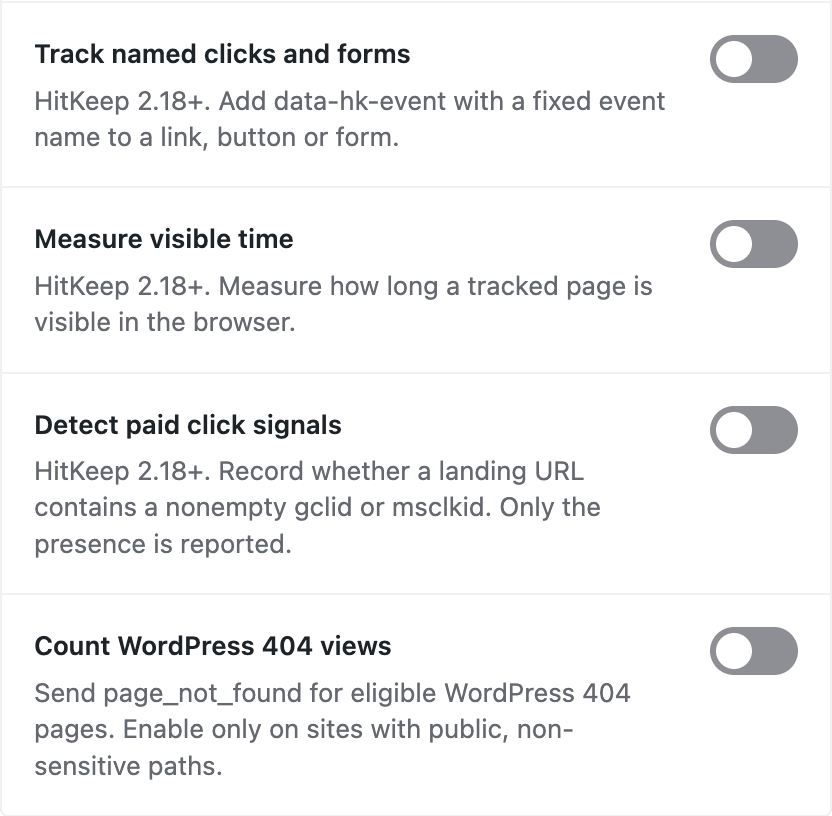
Avec un serveur HitKeep 2.18 ou ultérieur, active Measure visible time, enregistre et vide le cache de pages WordPress si nécessaire. Après de nouvelles visites, déplie Visible time by page. Vérifie combien de vues ont fourni un échantillon avant d’interpréter la moyenne. Le compteur s’arrête dans un onglet masqué, mais un onglet visible peut rester sans lecteur. Calcul du temps visible
Pourquoi les lecteurs d’un article populaire abandonnent-ils à l’étape suivante ?
Pourquoi les lecteurs d’un article populaire abandonnent-ils à l’étape suivante ?Ton article le plus lu renvoie vers l’inscription à un atelier. Attribue au lien un nom d’événement fixe, par exemple workshop_signup_click, et active les événements nommés dans l’extension. Dans l’instance connectée, crée un objectif pour cette action et un tunnel associant le chemin de l’article, le clic et la page de confirmation. Dans wp-admin, compare les sessions par étape sur deux périodes après modification du texte d’inscription. Un clic manifeste un intérêt. Une visite de la confirmation indique plus solidement une inscription aboutie. Événements nommés · Objectifs · Tunnels
Si les visiteurs mobiles abandonnent, active les Web Vitals dans l’extension. Une fois les premiers échantillons reçus, consulte Largest Contentful Paint, Interaction to Next Paint et Cumulative Layout Shift sur la page d’entrée. Une image principale lente ou un bouton qui se déplace au chargement orientent l’enquête. D’autres options comptent les pages 404 ou mesurent les redirections affiliées gérées par WordPress. Active celles qui répondent à ta question. Rapports Web Vitals · Réglages de suivi WordPress
Ventes et remboursements WooCommerce
Ventes et remboursements WooCommerceBeaucoup consultent un produit mais peu commandent ? Examine les étapes avant paiement. L’option Track WooCommerce relève l’activité produit et le passage en caisse. WooCommerce transmet les achats admissibles à la confirmation du paiement et les remboursements séparément. Vérifie l’envoi depuis la commande. Un achat admissible peut être sans session navigateur : le revenu attribué aux campagnes peut donc rester inférieur au total de la boutique. Rapproche les commandes avec WooCommerce. Configuration WooCommerce et contrôle des envois
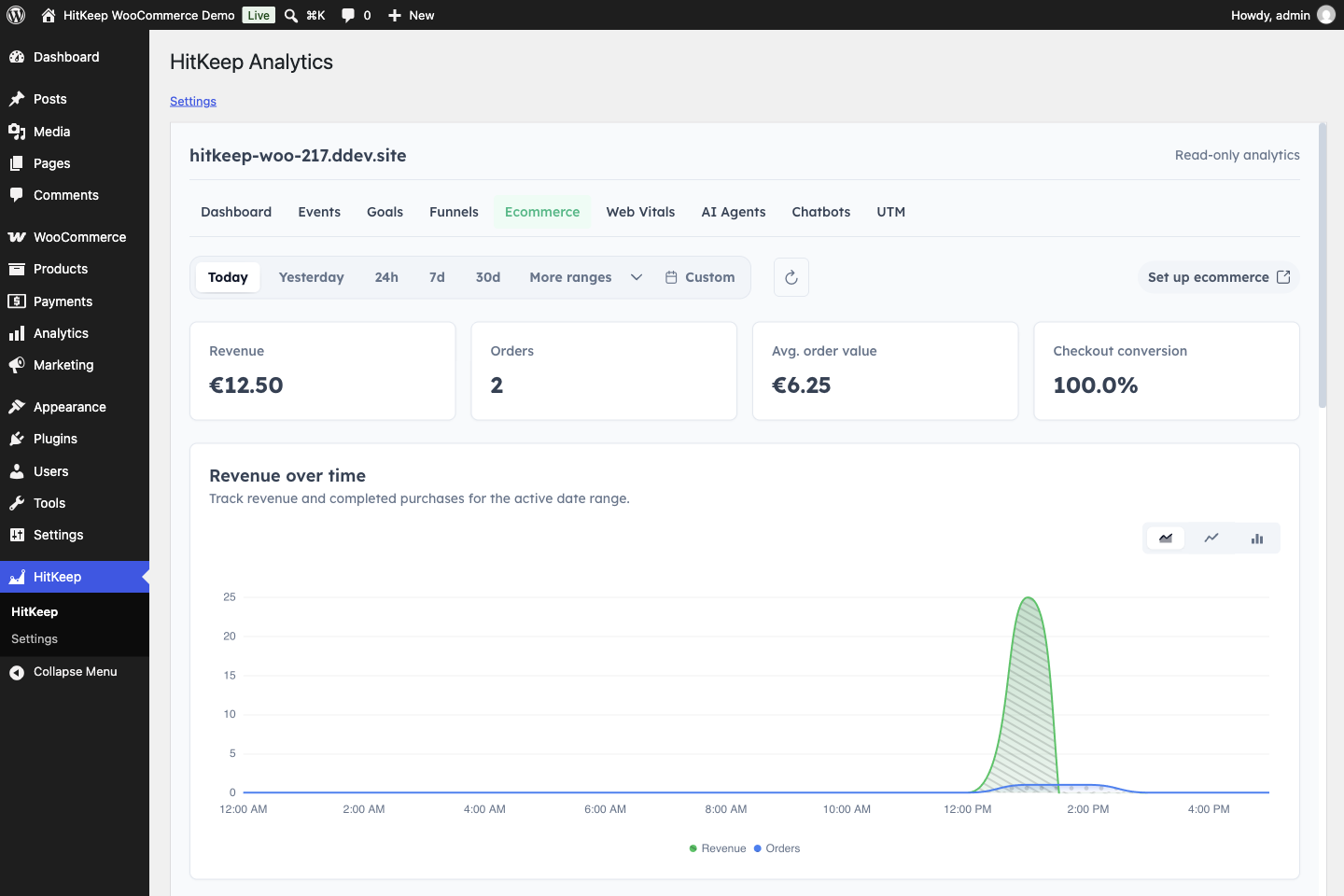
Pour le registre des commandes, ouvre Analytics → Revenue dans WooCommerce et choisis les dates. Net sales affiche les ventes après coupons et retours. Taxes et livraison ont leurs propres colonnes. Sélectionne le nombre de commandes d’une journée inhabituelle pour les examiner. En cas d’écart, vérifie quelle date fait foi dans Analytics → Settings et applique la même période aux deux rapports. Rapport Revenue de WooCommerce
Retrouver les sources de découverte, de Google aux assistants IA
Retrouver les sources de découverte, de Google aux assistants IAPour un article qui reçoit du trafic Google, connecte une propriété Search Console à son site HitKeep. Examine les requêtes et pages qui génèrent impressions et clics, puis le rapport de trafic pour la suite du parcours. Les données de recherche sont agrégées. Une requête ne permet pas d’identifier un lecteur ni son achat. Rapports Search Console dans HitKeep
Avant de choisir un nouveau sujet, examine aussi les visites envoyées par les assistants. HitKeep sépare le lecteur qui suit un lien du robot qui demande la page. L’extension mesure les visites dans le navigateur. Pour voir aussi les requêtes des robots, transmets les journaux serveur ou edge à HitKeep. Tu pourras distinguer une hausse des passages de robots d’une arrivée réelle de lecteurs. Rapports de visibilité IA · Configurer la collecte des requêtes
Un rapport utile à la rédaction ou au client
Un rapport utile à la rédaction ou au clientLa rédaction peut consulter le site autorisé dans wp-admin sans accès à l’administration HitKeep. Pour la réunion du lundi, programme un Site Summary dans l’instance connectée : tendances, objectifs, pages principales et référents arriveront selon l’horaire local de l’équipe. Les agences peuvent regrouper leurs sites dans un Portfolio Digest. En auto-hébergement, l’envoi d’e-mails nécessite SMTP. Rapports planifiés et conditions pour les destinataires
Si le rapport soulève une question, Opportunités indique des changements à examiner et leurs éléments de preuve. Avec un fournisseur d’IA configuré, Ask AI répond aux questions complémentaires sur le site choisi en citant les résultats agrégés consultés. Pour remettre les données au client, exporte-les depuis HitKeep. Ces fonctions se trouvent dans le tableau de bord de l’instance connectée. Opportunités · Ask AI · Export intégral
Choisir où conserver les données d’audience WordPress
Choisir où conserver les données d’audience WordPressL’extension charge le script depuis le point de terminaison autorisé. Par défaut, elle exclut les utilisateurs WordPress connectés et respecte Do Not Track. Tes sessions de rédaction restent donc généralement hors des chiffres. Le suivi des formulaires relève l’envoi sans copier la saisie. Les rapports WooCommerce utilisent les mesures des commandes et produits et excluent noms, e-mails et coordonnées de facturation. Intégration WordPress et réglages de confidentialité
Avec HitKeep Cloud, choisis Francfort (UE) ou la Virginie (États-Unis) avant de créer ton compte. En auto-hébergement, ton équipe exploite le même serveur open source et contrôle stockage, mises à jour et sauvegardes. Dans les deux cas, l’historique d’audience reste distinct de la base WordPress. Forfaits Cloud · Guide d’auto-hébergement
Statistiques éditoriales hebdomadaires avec Koko Analytics
Statistiques éditoriales hebdomadaires avec Koko AnalyticsKoko Analytics conserve les totaux agrégés de pages vues et de référents dans WordPress. C’est pratique pour un blog dont le responsable veut des chiffres locaux sans connecter un service d’analyse. HitKeep conserve sa base séparément et propose dans wp-admin des rapports de campagnes, d’événements et de ventes. Koko Analytics sur WordPress.org
Un compteur public avec Post Views Counter
Un compteur public avec Post Views CounterPost Views Counter affiche le nombre de vues pour les lecteurs via un bloc ou un shortcode. Count Interval détermine quand une nouvelle vue du même navigateur peut être recomptée. Ce compteur s’adresse à un autre public qu’un rapport de trafic privé pour la rédaction. Post Views Counter sur WordPress.org
Google Search et GA4 dans Site Kit
Google Search et GA4 dans Site KitSite Kit convient si l’équipe possède déjà une propriété GA4 et veut retrouver ces rapports avec Search Console dans WordPress. Vérifie la balise Google existante avant d’autoriser Site Kit à placer la sienne. Si tu quittes GA4, HitKeep peut se connecter directement à Search Console et mesurer l’activité du site avec son propre script. Guide Google de Site Kit · Migrer la mesure WordPress depuis GA4
Tester HitKeep avec ta prochaine newsletter
Tester HitKeep avec ta prochaine newsletterChoisis un article que tu comptes promouvoir. Connecte l’extension, balise le lien dans ta prochaine newsletter et vérifie les sources de l’article après l’envoi. Tu pourras reprendre la même mesure la semaine suivante. Installer HitKeep Analytics pour WordPress
Le compteur de visiteurs en direct de HitKeep compte une seule fois chaque session avec au moins une page vue correspondant aux filtres dans les cinq dernières minutes. Quand le tableau de bord est ouvert, il actualise ce chiffre dès qu’il reçoit un signal d’activité du site.
Relie Claude ou ChatGPT à HitKeep via MCP et accorde-lui un accès en lecture seule aux rapports agrégés de ce site. Demande quelles campagnes balisées avec des paramètres UTM ont généré le plus de pages vues la semaine dernière. Compare les chiffres à ceux de la semaine précédente.
Sources
- HitKeep Analytics pour WordPress
- Extension Koko Analytics et instructions d’installation
- Fonctions et intervalle de comptage de Post Views Counter
- Guide Google du tableau de bord Site Kit
- Gestion d’une balise Google existante par Site Kit
- Rapport sur le chiffre d’affaires dans WooCommerce
- Notes de version de HitKeep Analytics 0.5.0