
Qué plugin de analítica para WordPress elegir y por qué recomendamos HitKeep
· Actualizado el · Pascale Beier
¿Qué artículo debería abrir tu próxima newsletter? Consulta sus páginas vistas y fuentes de tráfico en HitKeep y usa el mismo panel para revisar las campañas y las acciones de tus lectores.
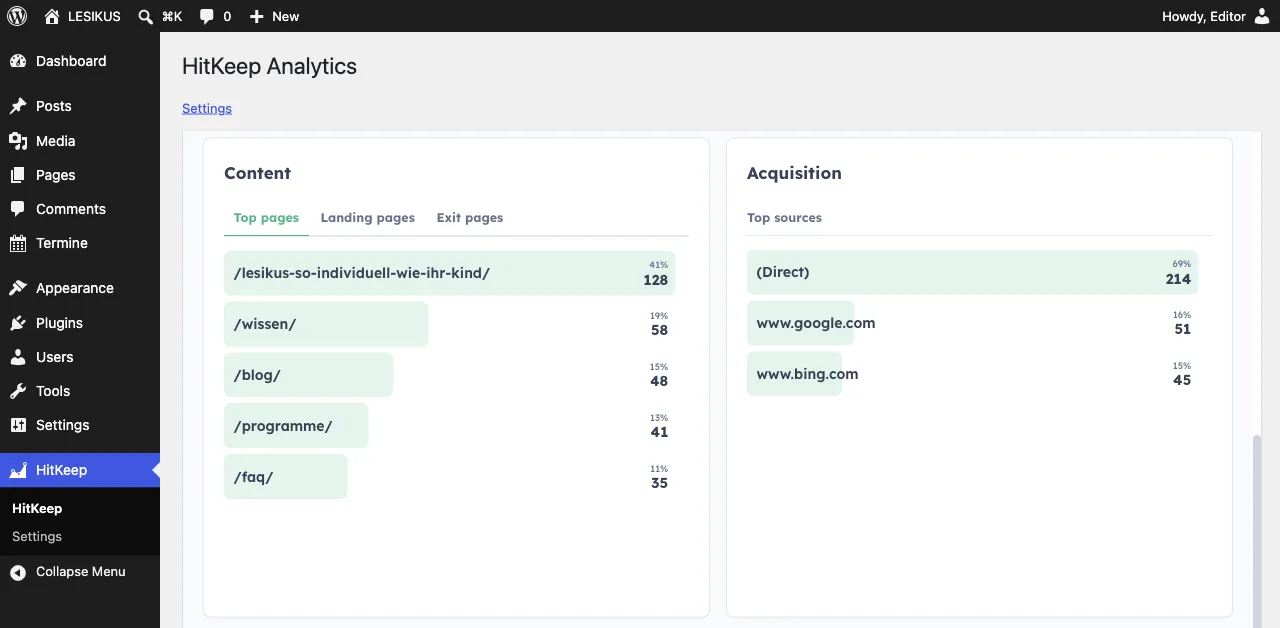
Recomendamos HitKeep Analytics para medios que publican en WordPress y tiendas WooCommerce. Imagina que recibes muchas visitas a un artículo después de enviar una newsletter. En wp-admin puedes buscar el artículo, ver de dónde llegaron los lectores y cuántas visitas traían tu enlace de campaña. Si enlazaste una guía descargable, también puedes contar los clics en el archivo. Con esos datos puedes elegir qué artículo y qué guía destacarás en el próximo número.
Somos quienes desarrollamos HitKeep. Su plugin de WordPress mide sin cookies por defecto y conserva los registros en la instancia de HitKeep que elijas. Los editores pueden consultar los informes dentro de WordPress. Puedes usar HitKeep Cloud en Frankfurt o Virginia o alojar el servidor de código abierto por tu cuenta. HitKeep Analytics en WordPress.org
| ¿Qué quieres saber? | Dónde consultarlo en HitKeep |
|---|---|
| ¿Qué artículos recibieron más tráfico esta semana? | Abre Top pages, selecciona un artículo y consulta sus fuentes en Top sources. |
| ¿Llegaron lectores a través del enlace de la newsletter? | Busca el envío etiquetado en el informe UTM durante las fechas de la campaña. |
| ¿Hicieron clic en la guía descargable? | Abre Events y filtra file_download por el file_path de la guía. |
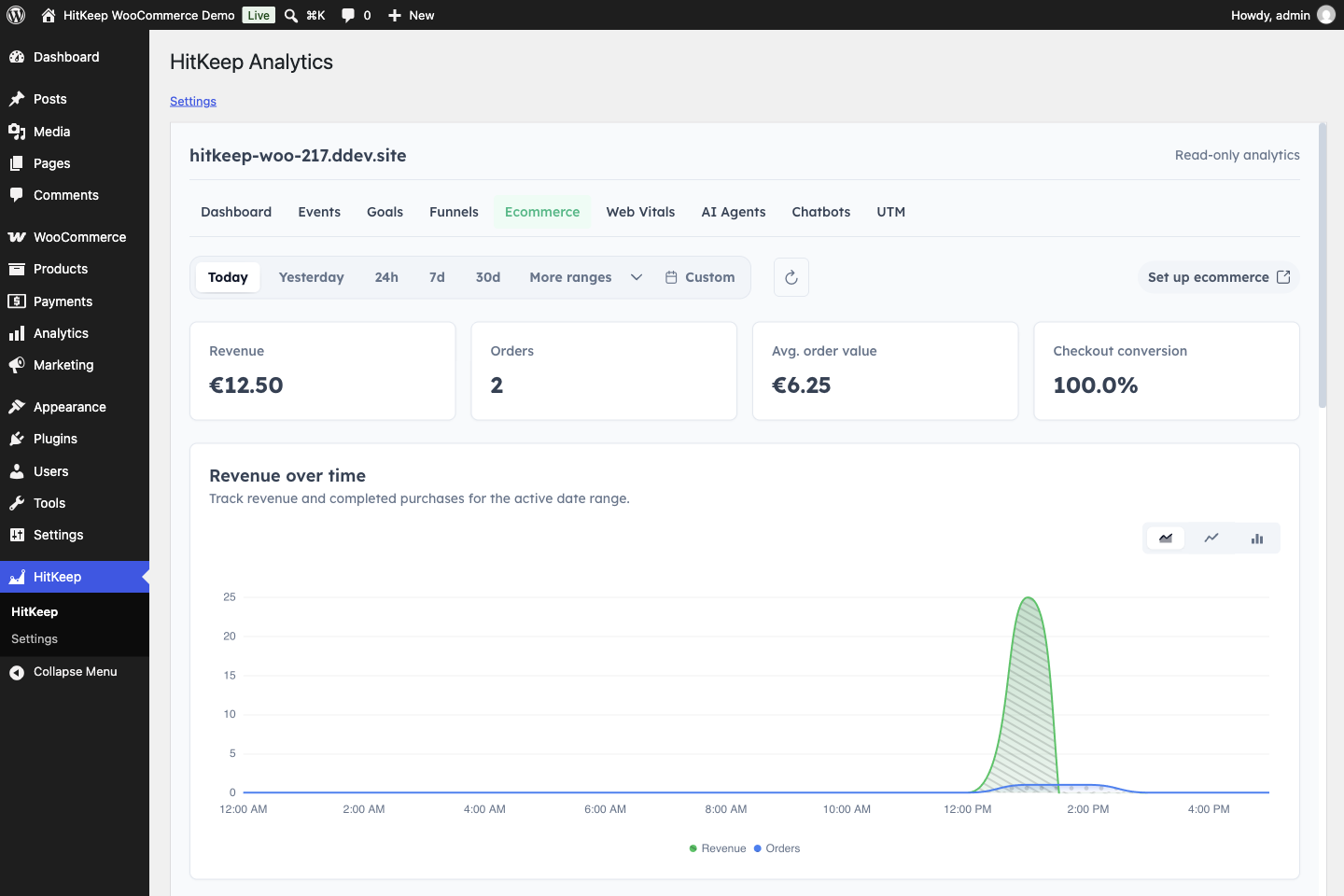
| ¿Cuánta actividad en las fichas y el proceso de pago acabó en pedidos pagados? | Activa Track WooCommerce y consulta los informes de ventas. |
Campañas y acciones de los lectores en HitKeep
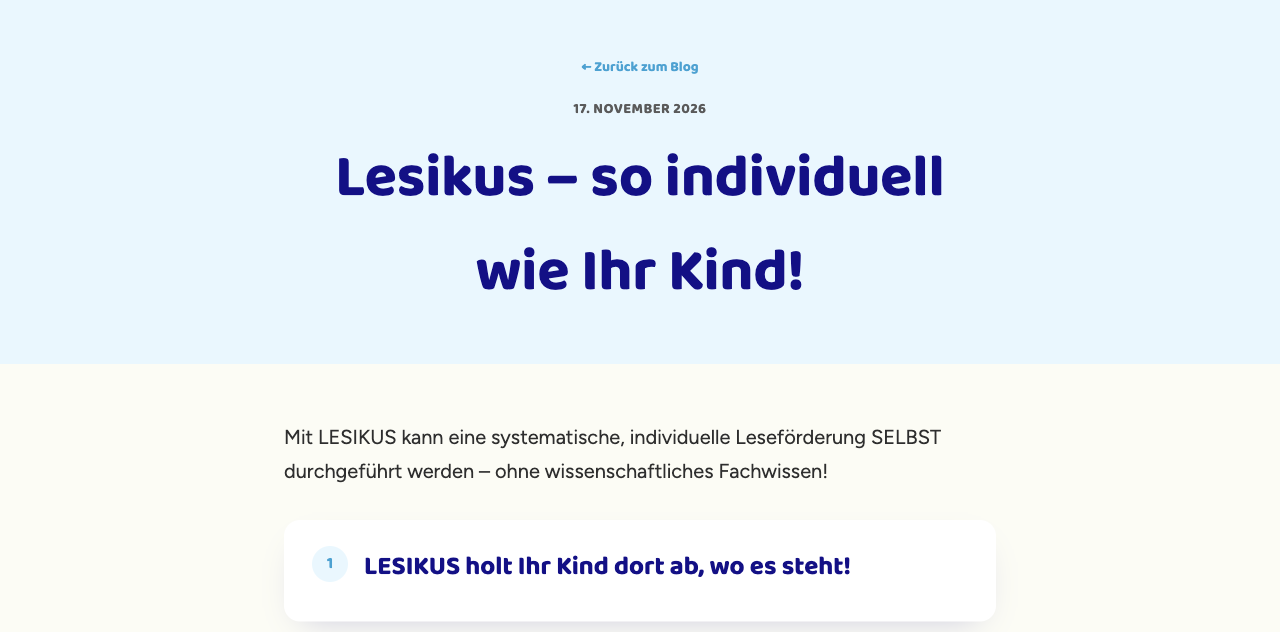
Campañas y acciones de los lectores en HitKeepTomemos Lesikus – so individuell wie Ihr Kind!, un artículo alemán de Lesikus sobre cómo ayudar a los niños a aprender a leer. Si lo envías en una newsletter, querrás encontrarlo en el informe de tráfico y saber cuántas visitas llevan la etiqueta de la newsletter. Puedes seguir los mismos pasos con cualquier artículo público de tu sitio. Lee el artículo original de Lesikus
- En Plugins → Añadir nuevo plugin, instala y activa HitKeep Analytics. Abre Ajustes → HitKeep y guarda la región de Cloud o la URL de tu instalación. Tanto WordPress como HitKeep necesitan direcciones HTTPS públicas para conectarse.
- Elige Sign in and connect. Aprueba el sitio al que podrá acceder WordPress. De vuelta en WordPress, selecciona el sitio y el punto de recepción de datos, y guarda. Si el tema ya carga el script de HitKeep, elimina el duplicado antes de probar.
- Abre un artículo publicado en un navegador sin sesión iniciada y que permita esta prueba. En wp-admin, abre HitKeep → Dashboard, elige un intervalo que incluya hoy y busca Content → Top pages. Por defecto se excluye a los usuarios con sesión iniciada y se respeta Do Not Track. Si no ves tu visita, consulta la guía de verificación de WordPress.
En el informe de siete días de la copia de pruebas de Lesikus, el artículo sobre lectura suma 128 de las 310 páginas vistas simuladas. En la primera captura, Acquisition → Top sources aún recoge todo el sitio. Selecciona la ruta del artículo en Top pages para limitar las dos tarjetas a ese artículo.
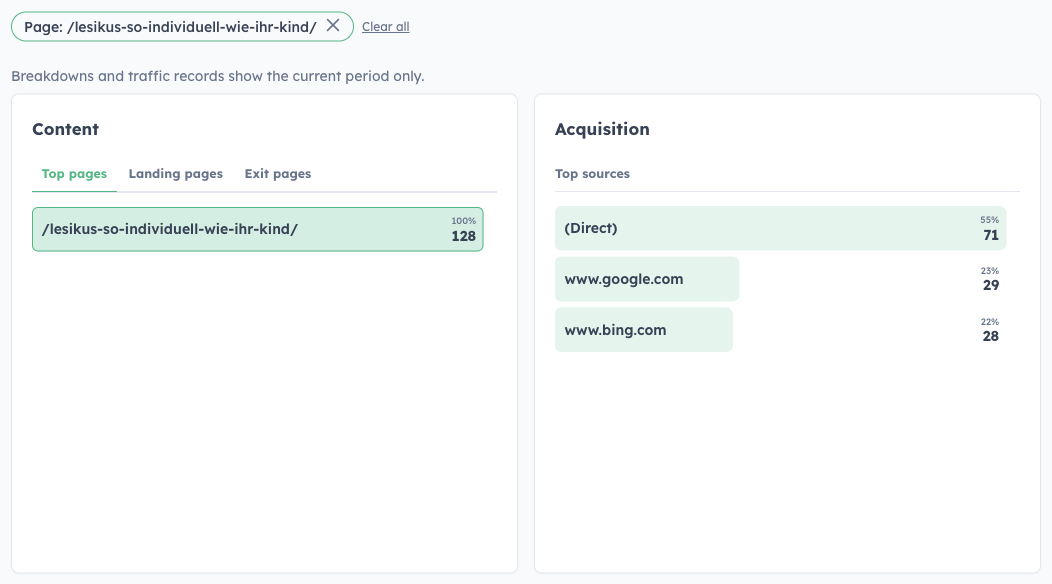
Una fuente como www.google.com identifica el dominio de origen. Si no hay un referente utilizable, la visita puede aparecer como (Direct), incluso si se hizo clic en un correo. Por eso merece la pena etiquetar los enlaces que envías.
Incluye en la newsletter un enlace etiquetado al artículo, por ejemplo ?utm_source=newsletter&utm_medium=email&utm_campaign=autumn_books. Tras el envío, abre el informe UTM para esas fechas y busca autumn_books en Campaign. La etiqueta identifica el tráfico de ese enlace, incluso si se reenvía el correo. En Events, elige file_download y la propiedad file_path para ver los clics en un PDF concreto. Un clic indica que alguien siguió el enlace, pero no que leyó el archivo. Informes de campañas y eventos automáticos de descarga
Si promocionas la guía en un folleto de un taller, crea una campaña QR en el panel de HitKeep conectado y enlázala a la página de destino de WordPress. El informe cuenta las aperturas del QR y, si el destino carga el script, las visitas que llegaron a la página. Usa un código distinto en el escaparate de la librería y en los folletos del evento para poder compararlos. Informes de campañas QR
Cuánto tiempo estuvo un artículo en pantalla
Cuánto tiempo estuvo un artículo en pantallaLa versión 0.5.0 del plugin añade Measure visible time en Settings → HitKeep → Tracking coverage. Probamos la versión candidata en la copia de pruebas de Lesikus con HitKeep 2.18.0. El ejemplo de Top pages y Top sources también funciona con el plugin 0.4.0 y HitKeep 2.17 o posterior. Notas de la versión 0.5.0
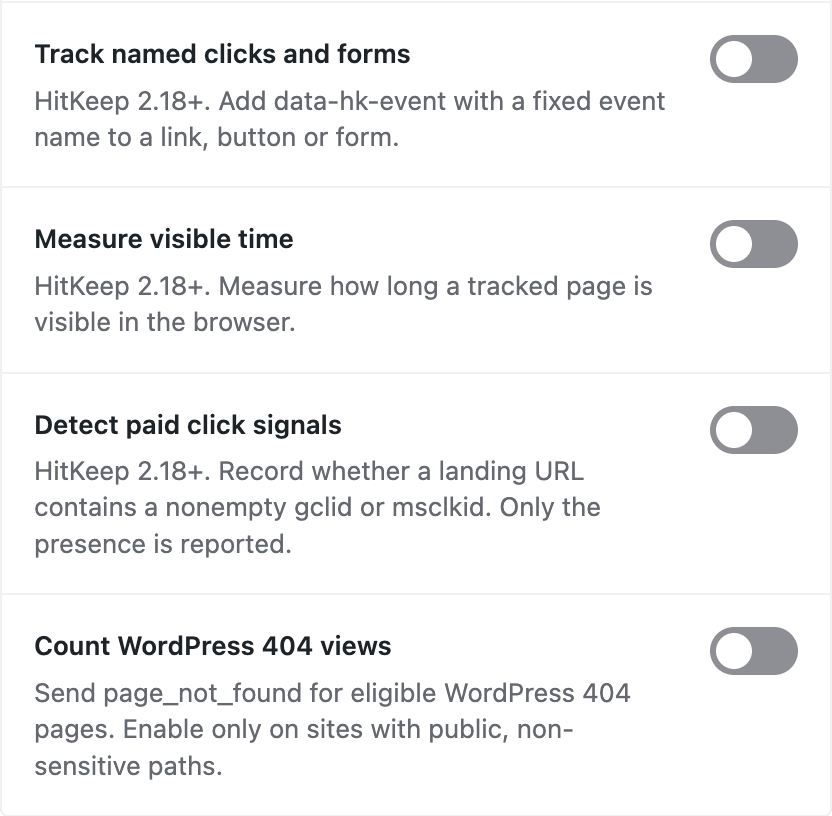
Con HitKeep 2.18 o posterior en el servidor, activa Measure visible time, guarda los cambios y vacía la caché de páginas de WordPress si la usas. Cuando lleguen visitas nuevas, despliega Visible time by page en el panel. Comprueba cuántas vistas aportaron una muestra antes de interpretar la media. El reloj se detiene si la pestaña está oculta, pero una pestaña visible puede quedar desatendida. Cómo calcula HitKeep el tiempo visible
Qué pasa después de leer un artículo popular
Qué pasa después de leer un artículo popularImagina que tu artículo más leído enlaza a la inscripción de un taller. Asigna al enlace un evento fijo, como workshop_signup_click, crea un objetivo para la inscripción y un embudo desde la ruta del artículo hasta el clic y la página de confirmación. En wp-admin verás cuántas sesiones llegaron a cada paso. Compara dos periodos tras cambiar el texto de inscripción. El clic muestra interés y la página de confirmación aporta una señal más sólida de que se completó el registro. Eventos con nombre · Objetivos · Embudos
Si pierdes visitantes en móviles, activa Web Vitals en el plugin. Cuando haya muestras, revisa Largest Contentful Paint, Interaction to Next Paint y Cumulative Layout Shift de la página de destino. Una imagen principal lenta o un botón que salta al cargarse la página te dan algo concreto que investigar. También puedes contar errores 404 o redirecciones de afiliación gestionadas por WordPress. Activa solo lo que necesites para esa investigación. Informes de Web Vitals · Ajustes de medición en WordPress
Ventas y reembolsos en WooCommerce
Ventas y reembolsos en WooCommerceSi muchas personas ven un producto pero pocas compran, empieza por los pasos anteriores al pago. La opción Track WooCommerce registra la actividad de producto y del proceso de pago. WooCommerce envía las compras que cumplen los requisitos al confirmarse el pago y los reembolsos por separado. Puedes comprobar la entrega en la ficha del pedido. Una compra válida puede no tener sesión de navegador, así que los ingresos atribuidos a campañas pueden ser inferiores al total de la tienda. Usa WooCommerce para conciliar los pedidos. Configuración de WooCommerce y comprobación de entregas
Para ver el registro de pedidos, abre Analytics → Revenue en WooCommerce y elige las fechas. Consulta Net sales para ver las ventas descontando cupones y devoluciones. Impuestos y envíos tienen columnas propias. Si algún día destaca, selecciona el número de pedidos para revisarlos. Si dos informes discrepan, comprueba qué fecha usa cada pedido en Analytics → Settings y compara el mismo periodo. Informe de ingresos de WooCommerce
Cómo te encuentran los lectores: de Google a los asistentes de IA
Cómo te encuentran los lectores: de Google a los asistentes de IAPara un artículo que recibe tráfico de Google, conecta su propiedad de Search Console con el sitio de HitKeep. Revisa qué consultas y páginas recibieron impresiones y clics y consulta después la actividad en el informe de tráfico. Search Console ofrece datos de búsqueda agregados: una consulta no identifica a un lector ni su compra. Informes de Search Console en HitKeep
Antes de planear el siguiente artículo, revisa también las visitas desde asistentes de IA. HitKeep distingue entre quien sigue un enlace y el rastreador que solicita una página. El script de WordPress mide las visitas en el navegador. Para ver también las solicitudes de rastreo, envía a HitKeep los registros del servidor o de la red perimetral. Así podrás responder al cliente que pregunta si un aumento de bots trajo lectores. Informes de visibilidad en IA · Configuración del registro de rastreadores
Informes que ayudan al editor o al cliente a decidir
Informes que ayudan al editor o al cliente a decidirLos editores pueden revisar el sitio autorizado en wp-admin sin acceder a la administración de HitKeep. Para la reunión del lunes, programa un Site Summary en la instancia conectada. Recibirás tendencias, objetivos, páginas más vistas y referentes según el horario local del equipo. Las agencias pueden usar Portfolio Digest para sus sitios. El envío de correo desde una instalación propia requiere SMTP. Informes programados y destinatarios admitidos
Si el informe plantea dudas, Oportunidades señala cambios que merece la pena investigar junto con los datos que los sustentan. Con un proveedor de IA configurado, Ask AI responde sobre el sitio seleccionado y cita los resultados agregados que ha usado. Para entregar el sitio a un cliente, exporta los datos de HitKeep. Estas funciones están en el panel de la instancia conectada. Oportunidades · Ask AI · Exportación completa
Dónde se guardan los datos de WordPress
Dónde se guardan los datos de WordPressEl plugin carga el script desde el punto de seguimiento que autorices. Por defecto excluye a quienes tienen sesión iniciada en WordPress y respeta Do Not Track, así que tus sesiones de edición suelen quedar fuera. Al enviar un formulario registra el evento sin copiar lo que escribió el visitante. Los informes de WooCommerce usan datos de pedidos y productos y excluyen nombres, correos y datos de facturación. Integración con WordPress y controles de privacidad
Con HitKeep Cloud, elige Frankfurt (UE) o Virginia (EE. UU.) antes de crear la cuenta. Si alojas HitKeep en tu servidor, tu equipo administra el mismo servidor de analítica de código abierto y controla el almacenamiento, las actualizaciones y las copias de seguridad. En ambos casos, el historial de analítica queda separado de la base de datos de WordPress. Planes de Cloud · Guía de instalación propia
Estadísticas semanales para editores con Koko Analytics
Estadísticas semanales para editores con Koko AnalyticsKoko Analytics guarda los recuentos agregados de páginas vistas y referentes en la instalación de WordPress. Resulta práctico si tienes un blog y quieres cifras locales sin conectar otro servicio. HitKeep separa la base de datos de analítica y ofrece a los editores informes de campañas, eventos y ventas en wp-admin. Koko Analytics en WordPress.org
Contadores públicos con Post Views Counter
Contadores públicos con Post Views CounterPost Views Counter añade al artículo un contador visible para sus lectores mediante un bloque o shortcode. Count Interval determina cuándo puede volver a contar una vista del mismo navegador. Es una función distinta de los informes privados que consulta el editor. Post Views Counter en WordPress.org
Google Search y GA4 en Site Kit
Google Search y GA4 en Site KitSite Kit encaja si ya usas una propiedad de GA4 y quieres esos informes en WordPress junto con Search Console. Revisa la etiqueta de Google existente antes de permitir que Site Kit la inserte. Si vas a dejar GA4, HitKeep conecta Search Console directamente y mide la actividad del sitio con su propio script. Guía del panel de Site Kit de Google · Migrar la analítica de WordPress desde GA4
Prueba HitKeep con tu próxima newsletter
Prueba HitKeep con tu próxima newsletterElige un artículo que quieras promocionar. Conecta el plugin, etiqueta el enlace de la próxima newsletter y comprueba las fuentes del artículo después del envío. Tendrás una campaña que podrás volver a medir la semana siguiente. Instala HitKeep Analytics para WordPress
El contador de visitantes en vivo de HitKeep cuenta una sola vez cada sesión con una página vista que coincida con los filtros en los últimos cinco minutos. Si tienes el panel abierto, el contador se actualiza cuando recibe un aviso de actividad del sitio.
Conecta Claude o ChatGPT a HitKeep mediante MCP y dale acceso de solo lectura a los informes agregados de este sitio. Pregunta qué campañas con etiquetas UTM generaron más páginas vistas la semana pasada. Compara las cifras con la semana anterior.
Fuentes
- HitKeep Analytics para WordPress
- Koko Analytics: plugin e instrucciones de instalación
- Funciones e intervalo de recuento de Post Views Counter
- Guía de Google para el panel de Site Kit
- Cómo gestiona Site Kit una etiqueta de Google existente
- Informe de ingresos de WooCommerce
- Notas de la versión 0.5.0 de HitKeep Analytics