
Quale plugin di statistiche scegliere per WordPress? Perché consigliamo HitKeep
Pubblicato il · Pascale Beier, responsabile della manutenzione di HitKeep · Aggiornato il · 9 min di lettura
Quale articolo mettere in apertura della prossima newsletter? Parti dalle sue visualizzazioni, risali alle sorgenti in HitKeep e usa la stessa dashboard per verificare campagne e azioni dei lettori.
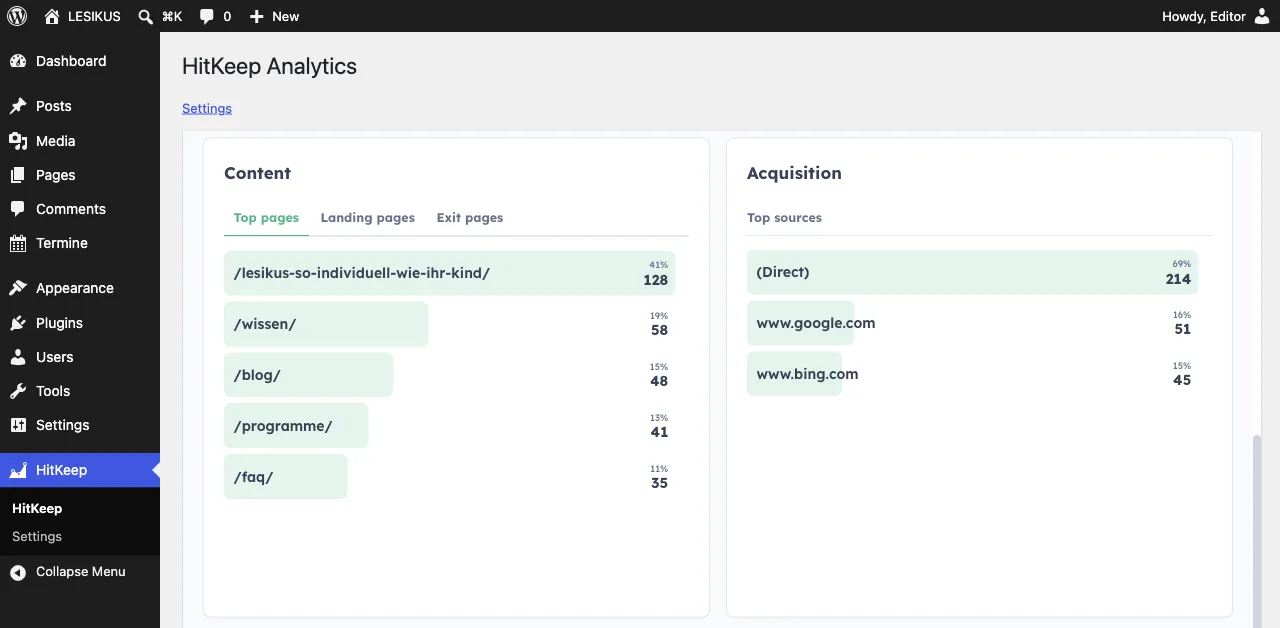
Consigliamo HitKeep Analytics agli editori WordPress e ai negozi WooCommerce. Un articolo riceve molte visite dopo l’invio della newsletter. In wp-admin trovi l’articolo, le sorgenti e il numero di visite arrivate dal link di campagna. Se contiene una guida scaricabile, puoi contare anche i clic sul file. Usa questi numeri per scegliere articolo e guida da proporre nel prossimo numero.
Siamo noi a sviluppare HitKeep. Il plugin WordPress usa per impostazione predefinita il tracciamento senza cookie e conserva i dati nell’istanza HitKeep che scegli. La redazione consulta i rapporti in WordPress. Scegli HitKeep Cloud a Francoforte o in Virginia oppure ospita tu il server open source. HitKeep Analytics su WordPress.org
| Che cosa vuoi sapere? | Dove guardare in HitKeep |
|---|---|
| Quali articoli hanno attirato più traffico questa settimana? | Apri Top pages, seleziona un articolo e consulta le sue Top sources. |
| I lettori sono arrivati dal link della newsletter? | Cerca la campagna con i tag nel rapporto UTM per le date dell’invio. |
| I visitatori hanno cliccato sulla guida da scaricare? | Apri Events e filtra file_download per la proprietà file_path della guida. |
| Quanta attività sulle pagine prodotto e al checkout ha portato a ordini pagati? | Attiva Track WooCommerce e consulta i rapporti ecommerce. |
Campagne e azioni dei lettori in HitKeep
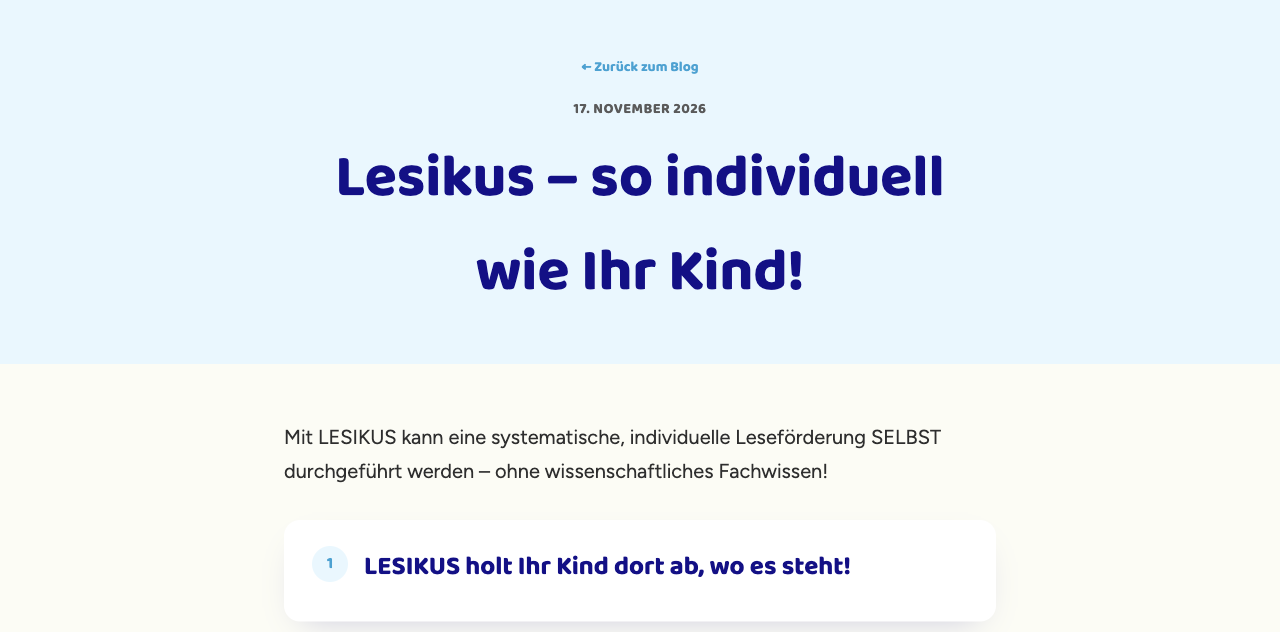
Campagne e azioni dei lettori in HitKeepPrendiamo Lesikus – so individuell wie Ihr Kind!, un articolo tedesco di Lesikus su come aiutare i bambini a imparare a leggere. Dopo averlo inserito nella newsletter, la redazione può trovarlo nei rapporti e contare le visite con il tag della newsletter. Puoi seguire gli stessi passaggi con qualunque articolo pubblico del tuo sito. Leggi l’articolo originale di Lesikus
- In Plugin → Aggiungi un nuovo plugin installa e attiva HitKeep Analytics. Apri Impostazioni → HitKeep e salva la regione Cloud o l’URL dell’istanza autogestita. Sia WordPress sia HitKeep devono avere indirizzi HTTPS pubblici per collegarsi.
- Scegli Sign in and connect. Autorizza il sito accessibile a WordPress, poi torna in WordPress, scegli il sito e l’endpoint di tracciamento e salva. Se il tema carica già lo script HitKeep, rimuovi il duplicato prima della prova.
- Visita un articolo pubblicato da un browser disconnesso che consenta questa prova intenzionale. In wp-admin apri HitKeep → Dashboard, scegli un intervallo che includa oggi e cerca Content → Top pages. Per impostazione predefinita gli utenti connessi sono esclusi e lo script rispetta Do Not Track. Se la visita manca, segui la guida alla verifica su WordPress.
Nella copia di prova di Lesikus l’articolo rappresenta 128 delle 310 visualizzazioni simulate in sette giorni. Nella schermata in apertura Acquisition → Top sources copre ancora tutto il sito. Seleziona il percorso in Top pages per limitare entrambe le schede all’articolo.
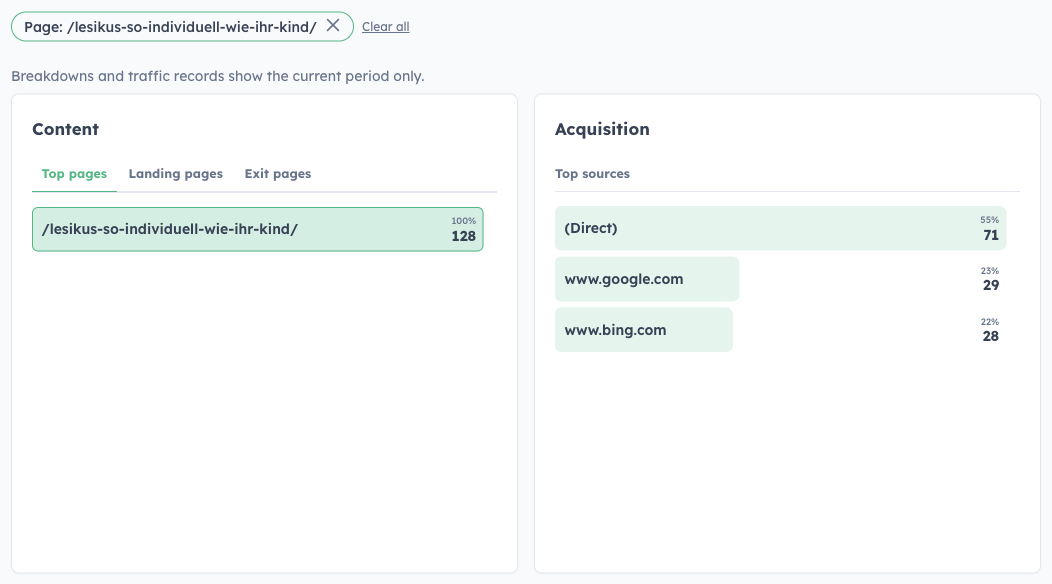
Una sorgente come www.google.com identifica l’host di provenienza. Senza un referrer utilizzabile la visita può comparire come (Direct), anche dopo un clic in un client email. Per questo conviene aggiungere tag ai link che distribuisci.
Nella newsletter inserisci un link con tag all’articolo, per esempio ?utm_source=newsletter&utm_medium=email&utm_campaign=autumn_books. Dopo i primi clic, apri UTM per le date di invio e cerca autumn_books in Campaign. Il tag identifica il traffico passato dal link e può viaggiare anche in un’email inoltrata. In Events seleziona file_download e la proprietà file_path per trovare i clic su un PDF specifico. Il clic indica che qualcuno ha seguito il link, senza dirti se ha letto il file. Rapporti di campagna e eventi automatici di download
Per promuovere la stessa guida su un volantino, crea una QR campaign nella dashboard HitKeep collegata e indirizzala alla pagina di destinazione WordPress. Il rapporto conta le aperture del QR e, se la pagina esegue lo script, le visite arrivate a destinazione. Usa codici distinti per la vetrina della libreria e i volantini distribuiti durante l’evento. Rapporti sulle campagne QR
Quanto tempo è rimasto visibile l’articolo?
Quanto tempo è rimasto visibile l’articolo?Il plugin WordPress 0.5.0 aggiunge Measure visible time in Settings → HitKeep → Tracking coverage. Abbiamo provato la release candidate sulla copia di Lesikus con HitKeep 2.18.0. L’esempio con Top pages e Top sources funziona anche con il plugin 0.4.0 e HitKeep 2.17 o successivo. Note del plugin 0.5.0
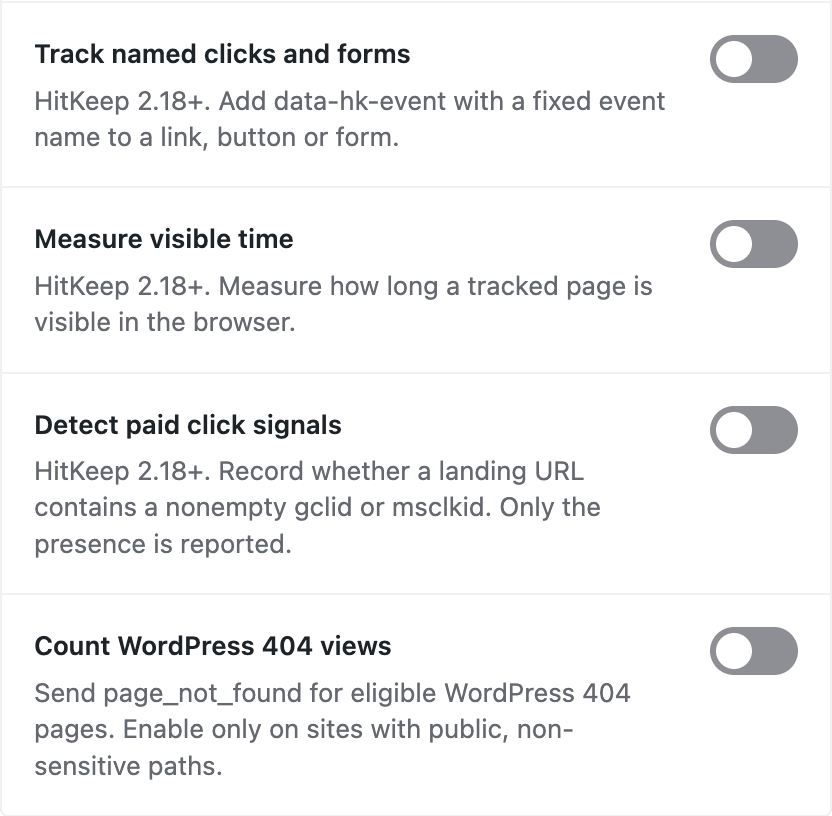
Con un backend HitKeep 2.18 o successivo attiva Measure visible time, salva e svuota l’eventuale cache delle pagine WordPress. Dopo nuove visite espandi Visible time by page. Prima di usare la media verifica quante visualizzazioni hanno fornito un campione. Il timer si ferma quando la scheda è nascosta, ma una scheda visibile può essere incustodita. Calcolo del tempo visibile
Perché un articolo molto letto perde visitatori al passaggio successivo?
Perché un articolo molto letto perde visitatori al passaggio successivo?L’articolo più letto rimanda all’iscrizione a un laboratorio. Dai al link un nome evento fisso, per esempio workshop_signup_click, e attiva gli eventi con nome nel plugin. Nell’istanza collegata crea un obiettivo per l’azione e un funnel con percorso dell’articolo, clic e pagina di conferma. In wp-admin confronta le sessioni per fase in due periodi dopo aver modificato il testo di iscrizione. Un clic indica interesse. Una visita alla conferma è un segnale più forte di iscrizione completata. Eventi con nome · Obiettivi · Funnel
Se gli utenti mobili abbandonano, attiva i Web Vitals nel plugin. Dopo i primi campioni controlla Largest Contentful Paint, Interaction to Next Paint e Cumulative Layout Shift della pagina di destinazione. Un’immagine principale lenta o un pulsante che si sposta durante il caricamento suggeriscono cosa verificare. Altre opzioni contano le pagine 404 o misurano i redirect affiliati gestiti da WordPress. Attiva le misure utili alla verifica. Rapporti Web Vitals · Impostazioni di tracciamento WordPress
Vendite e rimborsi in WooCommerce
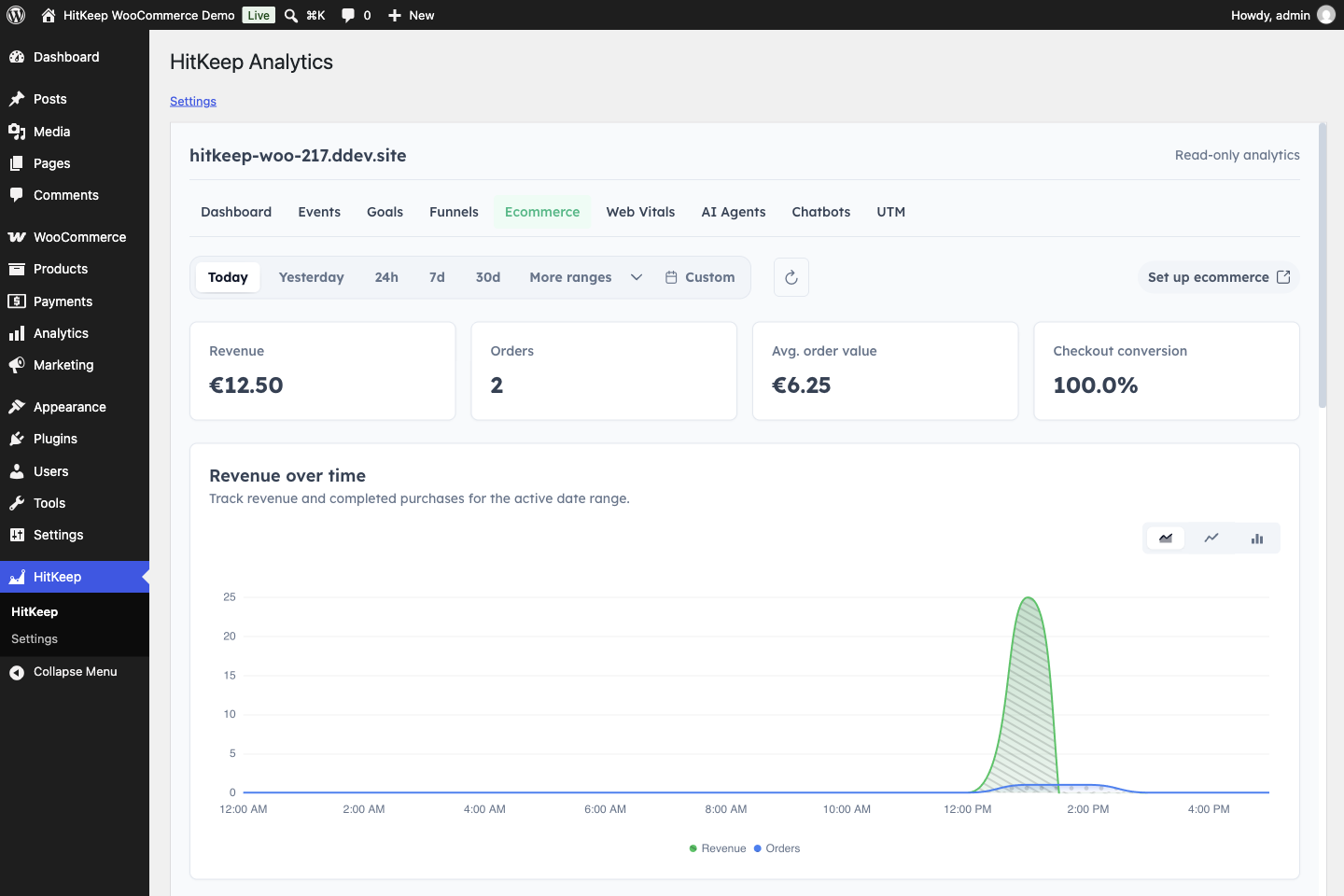
Vendite e rimborsi in WooCommerceMolti visitano un prodotto ma pochi ordinano? Esamina le fasi prima del pagamento. L’opzione Track WooCommerce rileva l’attività sui prodotti e al checkout. WooCommerce invia gli acquisti idonei quando l’ordine risulta pagato e i rimborsi separatamente. Verifica l’invio nell’ordine stesso. Un acquisto idoneo può non avere una sessione browser, quindi i ricavi attribuiti alle campagne possono essere inferiori al totale del negozio. Riconcilia gli ordini con WooCommerce. Configurazione WooCommerce e verifica degli invii
Per il registro degli ordini apri Analytics → Revenue in WooCommerce e scegli le date. Net sales mostra le vendite al netto di coupon e resi. Imposte e spedizione hanno colonne separate. Se un giorno è anomalo, seleziona il numero di ordini per consultarli. Se due rapporti divergono, verifica il criterio della data in Analytics → Settings e applica lo stesso periodo a entrambi. Rapporto Revenue di WooCommerce
Individuare le fonti di scoperta, da Google agli assistenti IA
Individuare le fonti di scoperta, da Google agli assistenti IAPer un articolo che riceve traffico da Google, collega una proprietà Search Console al sito HitKeep. Esamina query e pagine che generano impressioni e clic, poi usa il rapporto sul traffico per vedere cosa succede sul sito. I dati di ricerca sono aggregati. Una query non identifica un lettore né il suo acquisto. Rapporti Search Console in HitKeep
Prima di pianificare un nuovo articolo, guarda anche le visite dagli assistenti. HitKeep distingue il lettore che segue un link dal crawler che richiede la pagina. Il plugin misura le visite nel browser. Per vedere anche le richieste dei crawler, inoltra a HitKeep i log del server o dell’edge. Potrai così distinguere un aumento delle scansioni dall’arrivo effettivo di lettori. Rapporti sulla visibilità IA · Configurare la raccolta delle richieste
Un rapporto utile alla redazione o al cliente
Un rapporto utile alla redazione o al clienteLa redazione può consultare il sito autorizzato in wp-admin senza accedere all’amministrazione HitKeep. Per la riunione del lunedì programma un Site Summary nell’istanza collegata: tendenze, obiettivi, pagine principali e referrer arriveranno secondo l’orario locale del team. Le agenzie possono riunire più siti in un Portfolio Digest. L’invio email in hosting autonomo richiede SMTP. Rapporti programmati e requisiti dei destinatari
Se il rapporto solleva una domanda, Opportunità segnala cambiamenti da esaminare e mostra i dati a sostegno. Se hai configurato un provider IA, Ask AI risponde alle domande sul sito scelto citando i risultati aggregati consultati. Per la consegna al cliente esporta i dati da HitKeep. Trovi queste funzioni nella dashboard dell’istanza collegata. Opportunità · Ask AI · Takeout dei dati
Scegliere dove conservare i dati di traffico WordPress
Scegliere dove conservare i dati di traffico WordPressIl plugin carica lo script dall’endpoint autorizzato. Per impostazione predefinita esclude gli utenti WordPress connessi e rispetta Do Not Track: le tue sessioni di modifica in genere restano fuori dai conteggi. Il tracciamento dei moduli registra l’invio senza copiare ciò che è stato digitato. I rapporti WooCommerce usano misure su ordini e prodotti ed escludono nomi, email e dati di fatturazione. Integrazione WordPress e impostazioni di privacy
Con HitKeep Cloud scegli Francoforte (UE) o la Virginia (Stati Uniti) prima di creare l’account. Con HitKeep in hosting autonomo il team gestisce lo stesso server open source e controlla archiviazione, aggiornamenti e backup. In entrambi i casi lo storico resta separato dal database WordPress. Piani Cloud · Guida all’installazione autonoma
Statistiche editoriali settimanali con Koko Analytics
Statistiche editoriali settimanali con Koko AnalyticsKoko Analytics conserva i conteggi aggregati di visualizzazioni e referrer nell’installazione WordPress. Semplifica la configurazione per chi vuole dati locali sul blog senza collegare un servizio di analisi. HitKeep mantiene separato il database e offre in wp-admin rapporti su campagne, eventi ed ecommerce. Koko Analytics su WordPress.org
Un contatore pubblico con Post Views Counter
Un contatore pubblico con Post Views CounterPost Views Counter mostra ai lettori il numero di visualizzazioni tramite un blocco o uno shortcode. Count Interval stabilisce quando può essere contata una nuova visualizzazione dallo stesso browser. Il contatore serve un pubblico diverso dal rapporto privato della redazione. Post Views Counter su WordPress.org
Google Search e GA4 con Site Kit
Google Search e GA4 con Site KitSite Kit è utile se il team ha già una proprietà GA4 e vuole consultarne i rapporti in WordPress insieme a Search Console. Verifica il tag Google esistente prima di attivare l’inserimento del tag di Site Kit. Se lasci GA4, HitKeep può collegarsi direttamente a Search Console e misurare l’attività sul sito con il proprio script. Guida di Google a Site Kit · Migrare da GA4 su WordPress
Provare HitKeep con la prossima newsletter
Provare HitKeep con la prossima newsletterScegli un articolo che vuoi promuovere. Collega il plugin, aggiungi i tag al link nella prossima newsletter e verifica le sorgenti dell’articolo dopo l’invio. Potrai ripetere la misura la settimana seguente. Installa HitKeep Analytics per WordPress
Il contatore dei visitatori live di HitKeep conta una sola volta ogni sessione con almeno una visualizzazione di pagina che soddisfa i filtri negli ultimi cinque minuti. La dashboard aperta aggiorna il conteggio quando riceve una notifica di attività del sito.
Collega Claude o ChatGPT a HitKeep tramite MCP e concedi l’accesso in sola lettura ai report aggregati di questo sito. Chiedi quali campagne con parametri UTM hanno generato più visualizzazioni di pagina la settimana scorsa. Confronta i dati con quelli della settimana precedente.
Fonti
- HitKeep Analytics per WordPress
- Plugin Koko Analytics e istruzioni di installazione
- Funzioni e intervallo di conteggio di Post Views Counter
- Guida di Google alla dashboard di Site Kit
- Come Site Kit gestisce un tag Google esistente
- Rapporto sui ricavi di WooCommerce
- Note di rilascio di HitKeep Analytics 0.5.0