
HitKeep 2.18.0: confrontare il traffico delle campagne e i risultati dei funnel
Pubblicato il · Pascale Beier, responsabile della manutenzione di HitKeep · 7 min di lettura
Una campagna ha portato più traffico? Più sessioni hanno completato il funnel? HitKeep 2.18 esplicita le date del confronto e offre tre misure facoltative nello script di tracciamento.
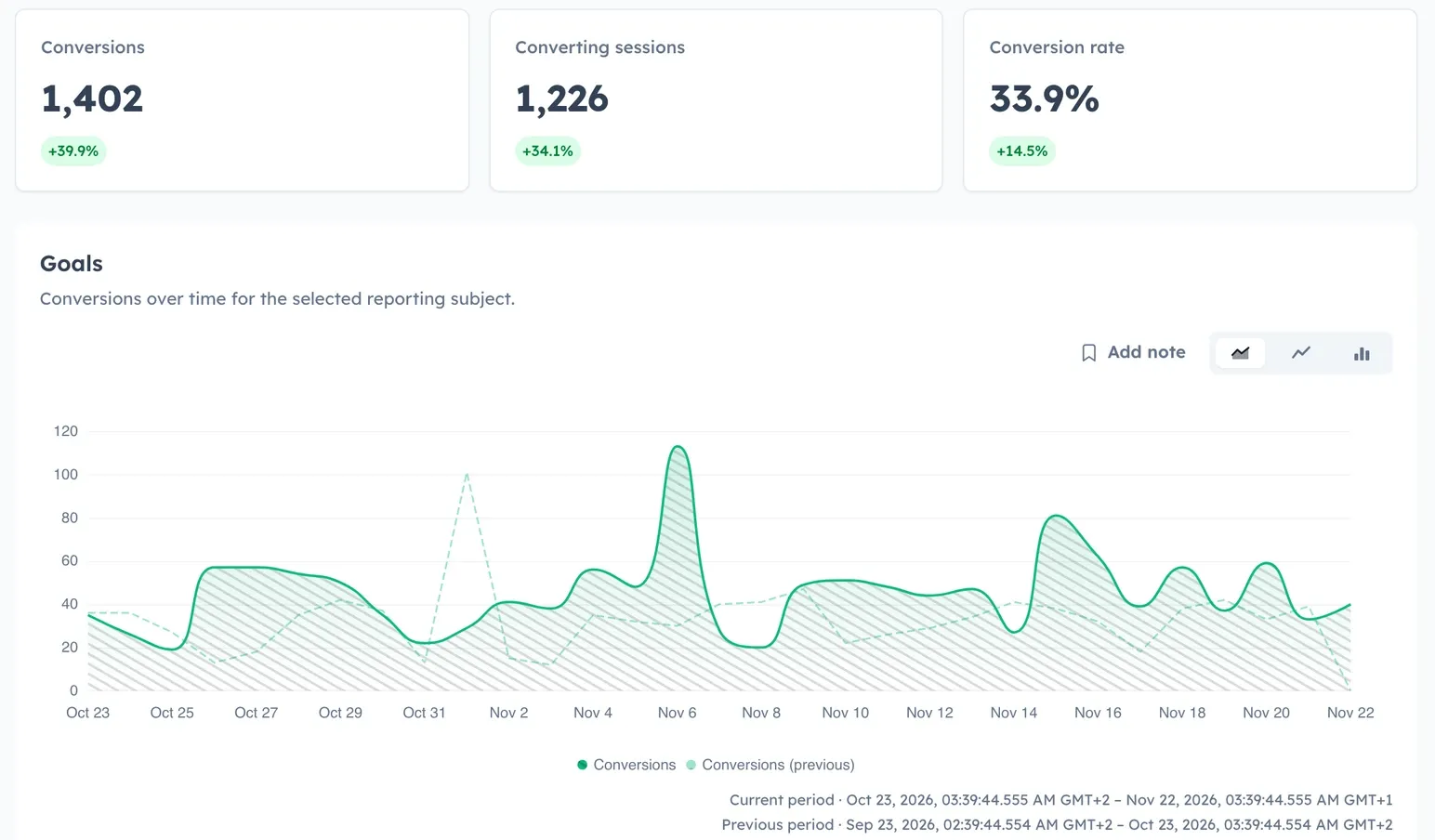
Le schermate mostrano l’interfaccia attuale di HitKeep. Le funzionalità descritte si riferiscono a questa versione.
Confronta i sette giorni dopo l’invio di una newsletter con i sette precedenti. I link dell’email hanno aumentato il traffico alla pagina di iscrizione? Più sessioni si sono concluse con un’iscrizione o le visite aggiuntive si sono fermate al modulo? In HitKeep 2.18.0 puoi verificare le date di ogni confronto e mantenere lo stesso periodo passando da UTM a Funnels e Goals.
Verificare le date del confronto
Verificare le date del confrontoHitKeep confronta l’intervallo scelto con quello immediatamente precedente di uguale durata. Nella 2.18.0, Period comparison sotto le schede della dashboard mostra entrambi gli intervalli nel tuo fuso orario, con scarti UTC, valori attuali, precedenti e variazioni relative per cinque metriche. Dalla 2.18.1 puoi aprire il confronto dalla scheda della metrica. Una frequenza di rimbalzo che passa dal 40% al 50% cresce del 25% in termini relativi. Se il valore precedente è zero, la variazione relativa è indefinita. Live visitors conta gli ultimi cinque minuti.
I grafici indicano le date di entrambi i periodi. L’asse orizzontale mostra le date attuali. Ogni linea tratteggiata rappresenta gli intervalli corrispondenti del periodo precedente nello stesso ordine. Se non coincidono, il grafico spiega perché la linea precedente è assente. Le tabelle di dettaglio e i record di traffico descrivono il periodo attuale. Come HitKeep sceglie le date.
Individuare i link di campagna che hanno portato traffico
Individuare i link di campagna che hanno portato trafficoApri UTM → Analytics e parti dalle schede Campaign e Content. Assegna ai link della newsletter lo stesso utm_campaign, per esempio november-update. Distingui le posizioni con valori di utm_content come header-link e footer-link. Seleziona la campagna o il link nelle tabelle per filtrare il rapporto.
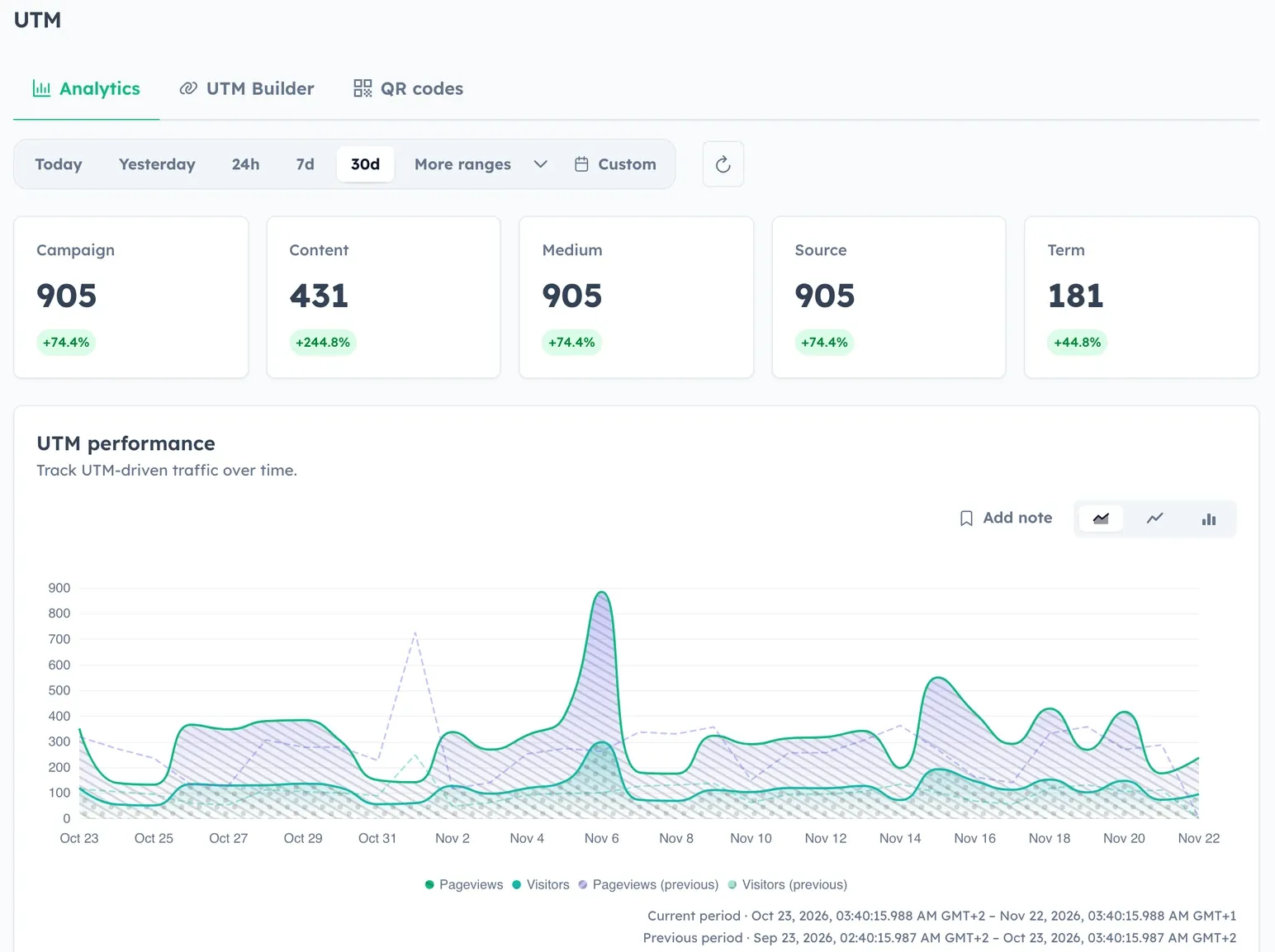
Se hai importato uno storico, ora entrambi i periodi includono le visualizzazioni con tag degli aggregati giornalieri idonei quando l’export contiene la dimensione UTM. Un import con utm_source può contribuire a Source anche senza un tag contenuto. Per confrontare gli import scegli un rapporto giornaliero o mensile senza filtri. Contano solo i giorni UTC completi. I rapporti UTM filtrati e infragiornalieri usano il traffico registrato da HitKeep. Regole dei rapporti e degli import UTM.
Più sessioni hanno raggiunto il risultato?
Più sessioni hanno raggiunto il risultato?Mantieni le stesse date in Funnels. Controlla ingressi, completamenti e tasso di completamento. Seleziona un funnel per individuare la fase con più abbandoni. Un funnel di iscrizione può comprendere pagina di destinazione, pagina di iscrizione ed evento signup_completed inviato dall’applicazione dopo la creazione dell’account. Il percorso è completo se la stessa sessione soddisfa tutte le fasi configurate nel periodo, indipendentemente dall’ordine.
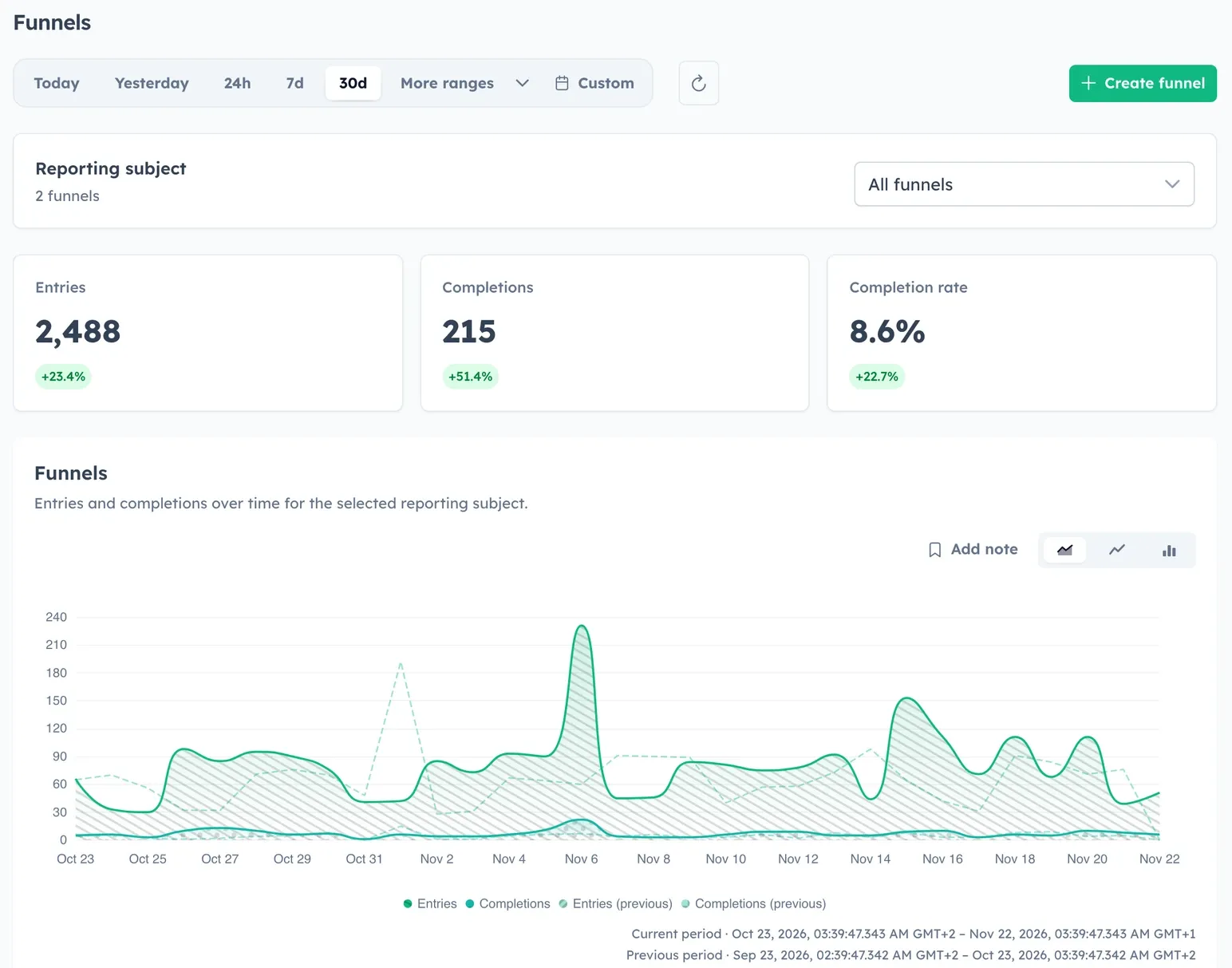
Per isolare la newsletter seleziona il funnel di iscrizione nella scheda Conversions della dashboard e aggiungi un filtro sorgente o campagna UTM. Vedrai le visualizzazioni corrispondenti al filtro delle sessioni entrate nel funnel. Confronta le iscrizioni confermate in Goals e verifica in Events che l’evento arrivi. Il confronto orienta l’indagine, ma altri cambiamenti nello stesso periodo possono incidere sul risultato. Conteggio delle fasi e ambito del traffico.
Attivare solo le misure necessarie
Attivare solo le misure necessarieTre opzioni sono disattivate per impostazione predefinita. Attivale in Site settings → Tracking → Script tag → Advanced options, poi pubblica lo snippet aggiornato. La scheda npm può generare la configurazione per segnali di traffico a pagamento e tempo visibile. Per tutte e tre le misure puoi impostare l’opzione npm nella chiamata init() esistente. Configurare lo script npm.
- Segnali di traffico a pagamento (
enablePaidSignals: true). Lo script invia un booleano che indica se l’URL di ingresso conteneva ungclido unmsclkidnon vuoto. Il valore dell’ID clic resta escluso. La scheda UTM conta le sessioni distinte corrispondenti con marcatore tra quelle misurate con l’opzione attiva. Una sessione può comparire anche negli UTM e una visita a pagamento può essere priva di marcatore. Import e script precedenti non forniscono questa misura. Se modifichi a mano il tag, includireferrerpolicy="no-referrer"per escludere l’URL di ingresso dalla richiesta dello script. Configurare i segnali dei clic a pagamento. - Tempo visibile (
visibleTime: true). Apri Visible time by page nella dashboard per vedere tempo medio sullo schermo e copertura dei campioni per i dieci percorsi monitorati più frequentati, con date e filtri selezionati. Il contatore si ferma quando la scheda è nascosta. Una scheda può restare visibile senza essere osservata e un invio interrotto può lasciare un campione parziale o mancante. La media riguarda solo le visualizzazioni con un campione. L’export degli accessi e il takeout includono il valorevisible_msricevuto. Come si misura il tempo visibile. Formati di esportazione. - Clic e moduli contrassegnati (
declarativeEvents: true). Aggiungi un nome fisso comedata-hk-event="pricing_clicked"a un link o pulsante, oppure contrassegna un modulo condata-hk-eventodata-hitkeep-event. HitKeep invia il nome con il normale contesto di tracciamento e proprietà personalizzate vuote. Il marcatore del modulo scatta all’invio. Per confermare il risultato invia un evento separato quando l’applicazione accetta i dati. Rimuovi eventuali chiamate manuali già associate all’azione per evitare duplicati. Aggiungere eventi con nome nell’HTML.
Contare le visualizzazioni di una pagina mancante
Contare le visualizzazioni di una pagina mancanteSe un’email rimanda a un URL ritirato, invia un evento fisso page_not_found senza proprietà personalizzate dal template 404 del server o quando il router della SPA termina la navigazione verso la rotta di errore. Misuri le visualizzazioni della pagina strumentata anche se la schermata di errore della SPA è servita da una risposta HTTP 200.
L’evento conserva il contesto abituale, tra cui percorso e referrer privi di query e frammento. Usa gli esempi solo dove i percorsi possono essere raccolti in sicurezza. Per rotte che possono contenere token, indirizzi email o identificativi dei clienti servi una pagina di errore senza tracciamento. La guida include i controlli del referrer e una prova per entrambi i tipi di rotta. Configurare e verificare l’evento di pagina mancante.
Verificare il primo accesso dopo l’installazione
Verificare il primo accesso dopo l’installazioneApri Site settings → Tracking e copia una sola volta il tag dello script nel template condiviso delle pagine. Se un assistente modifica il sito, Copy coding assistant prompt fornisce lo snippet e le istruzioni per rispettare il comportamento del consenso e verificare la consegna. Mantieni l’URL di tracciamento selezionato e tutti gli attributi.
Dopo il deploy apri una pagina pubblicata sul nome host configurato, dove il tracciamento è consentito. Il Live tracking verifier controlla automaticamente per un massimo di due minuti. Cerca un Last hit recente e usa Refresh per ripetere il controllo. Se invii le visualizzazioni dal server, fai passare una visita reale per l’integrazione e usa lo stesso verificatore. Verificare la prima visualizzazione.
Correzioni ai rapporti e all’aggiornamento
Correzioni ai rapporti e all’aggiornamento- Goals mostra una coorte di conversione vuota sui siti senza obiettivi definiti. I rapporti con più obiettivi usano meno query al database. In Events, cambiare evento o proprietà annulla le richieste superate. Le etichette dei grafici rimangono allineate ai dati del periodo scelto, anche in Chatbots.
- Dashboard e Overview usano gli stessi giorni UTC completi per gli import idonei. I grafici contano gli accessi all’istante finale esatto, anche se coincide con l’inizio di un’ora o di un giorno. La lettura dei rapporti lascia al processo in background la riparazione degli aggregati. Le checklist iniziali nascoste saltano gli aggiornamenti in tempo reale e si ricontrollano al cambio di team.
- Nei vecchi database autogestiti in cui la colonna del nome host era stata aggiunta separatamente, la migrazione storica della tabella degli accessi associa ora le colonne per nome. Esegui il backup prima di aggiornare. Se usi un proxy personalizzato per il tracciamento, consenti
/ingest/visible-timeprima di attivare il tempo visibile. Backup di un’istanza. Verifica del dominio di tracciamento personalizzato.
La versione aggiorna anche le dipendenze e corregge il ridimensionamento da tastiera della barra laterale. Confronta la 2.17.0 con la revisione sorgente della 2.18.0 su GitHub.
Per installare HitKeep sul tuo server segui la guida all’installazione autonoma.