
HitKeep 2.18.0 : comparer le trafic des campagnes et les conversions des tunnels
Publié le · Pascale Beier, responsable de la maintenance de HitKeep · 7 min de lecture
Une campagne a-t-elle amené plus de visiteurs ? Davantage de sessions ont-elles terminé le tunnel ? HitKeep 2.18 affiche les dates comparées et propose trois mesures facultatives dans le script de suivi.
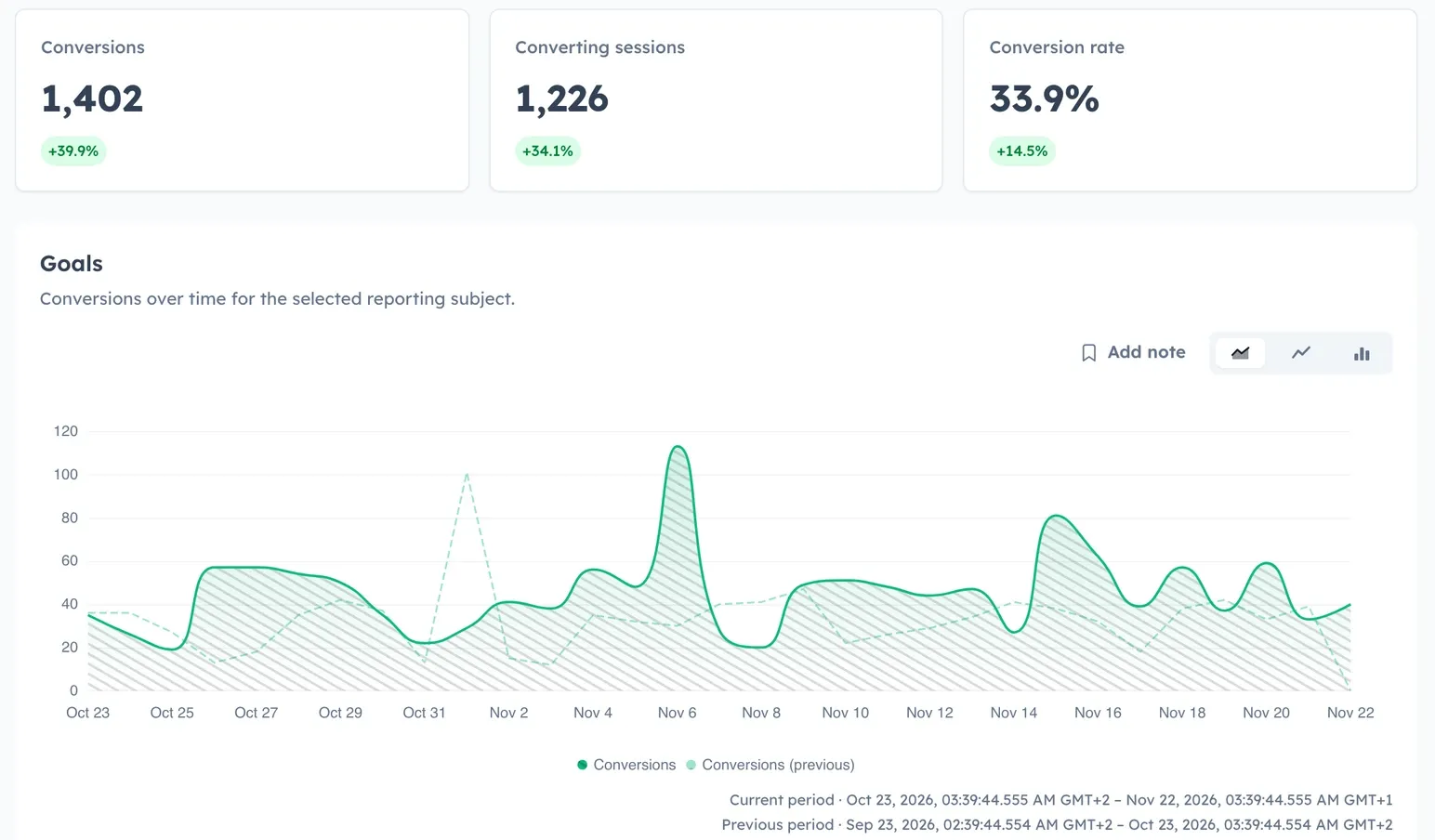
Les captures montrent l’interface actuelle de HitKeep. Les fonctionnalités décrites sont celles de cette version.
Compare les sept jours qui suivent l’envoi d’une newsletter aux sept jours précédents. Ses liens ont-ils augmenté le trafic de la page d’inscription ? Plus de sessions ont-elles abouti, ou les visiteurs supplémentaires ont-ils abandonné au formulaire ? Dans HitKeep 2.18.0, vérifie les dates de chaque comparaison et garde la même période en passant des UTM aux tunnels et aux objectifs.
Vérifier les dates de comparaison
Vérifier les dates de comparaisonHitKeep compare l’intervalle choisi à celui de même durée qui le précède immédiatement. Dans la version 2.18.0, Period comparison, sous les cartes du tableau de bord, affiche les deux intervalles dans ton fuseau horaire, décalages UTC compris, ainsi que les valeurs actuelles, précédentes et les variations relatives de cinq indicateurs. À partir de 2.18.1, ouvre la comparaison depuis la carte de l’indicateur. Un taux de rebond passant de 40 % à 50 % augmente de 25 % en valeur relative. Si la valeur précédente est nulle, la variation relative est indéfinie. Live visitors couvre les cinq dernières minutes.
Les graphiques indiquent les dates des deux périodes. L’axe horizontal affiche celles de la période actuelle. Chaque ligne pointillée représente les intervalles précédents correspondants, dans le même ordre. Si les intervalles ne coïncident pas, le graphique explique l’absence de la courbe précédente. Les tableaux détaillés et les relevés de trafic portent sur la période actuelle. Comment HitKeep détermine les dates.
Identifier les liens de campagne qui ont généré du trafic
Identifier les liens de campagne qui ont généré du traficOuvre UTM → Analytics, puis les cartes Campaign et Content. Attribue le même utm_campaign aux liens de la newsletter, par exemple november-update. Distingue les emplacements avec des valeurs utm_content telles que header-link et footer-link. Sélectionne la campagne ou le lien dans les tableaux pour filtrer le rapport.
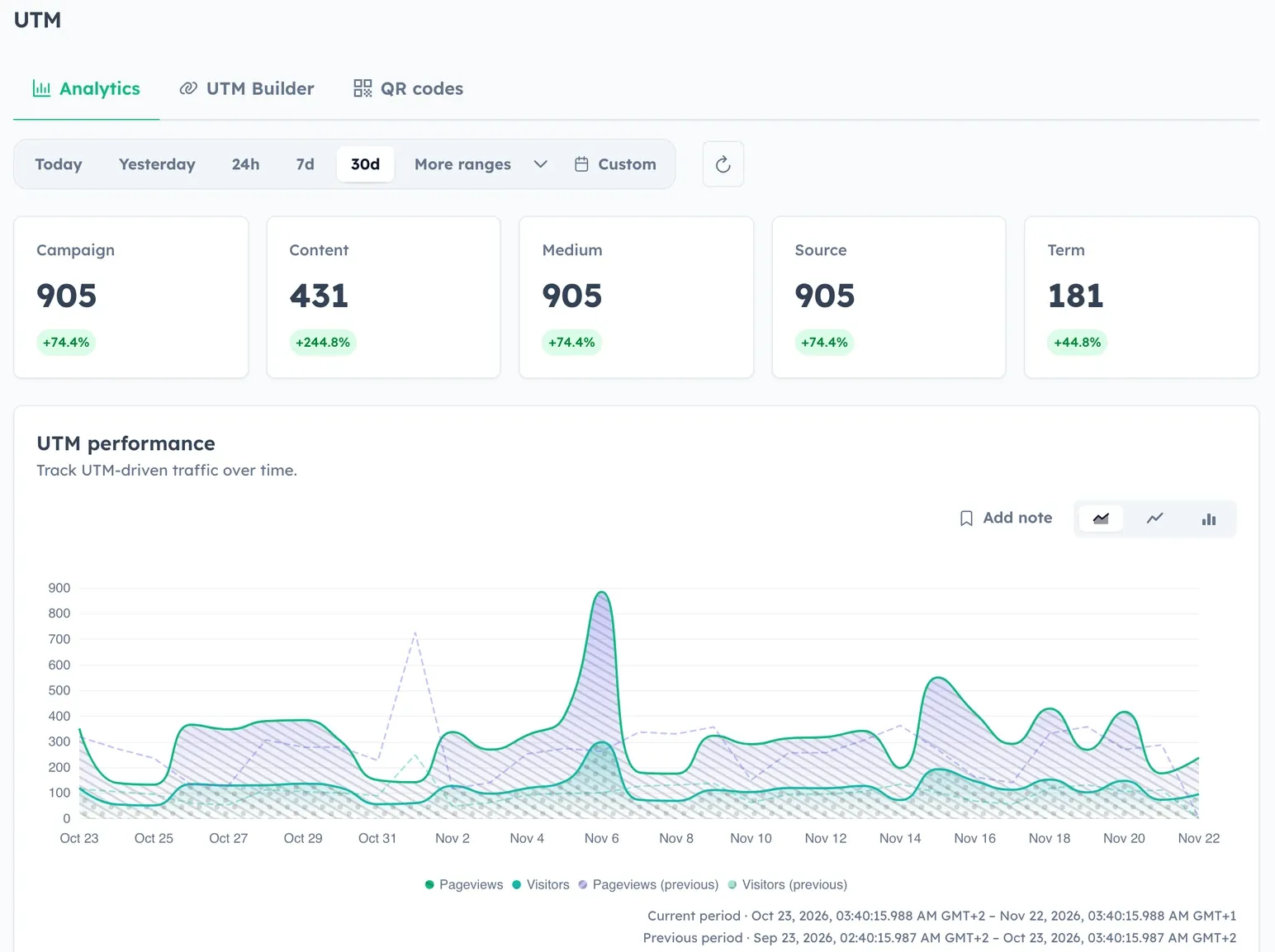
Si tu as importé un historique, les deux périodes incluent désormais les pages vues balisées des agrégats quotidiens admissibles lorsque l’export fournit la dimension UTM. Par exemple, un import avec utm_source peut contribuer à Source même sans paramètre de contenu. Pour comparer les imports, choisis un rapport quotidien ou mensuel sans filtre. Seules les journées UTC complètes comptent. Les rapports UTM filtrés ou intrajournaliers utilisent le trafic enregistré par HitKeep. Règles des rapports et imports UTM.
Davantage de sessions ont-elles atteint l’objectif ?
Davantage de sessions ont-elles atteint l’objectif ?Garde les mêmes dates dans Funnels. Examine les entrées, les parcours terminés et le taux de complétion. Sélectionne un tunnel pour repérer l’étape où les abandons sont les plus nombreux. Un tunnel d’inscription peut contenir la page d’entrée, la page d’inscription et l’événement signup_completed envoyé par l’application après la création du compte. Un parcours est complet si une même session réunit toutes les étapes configurées sur la période, quel que soit leur ordre.
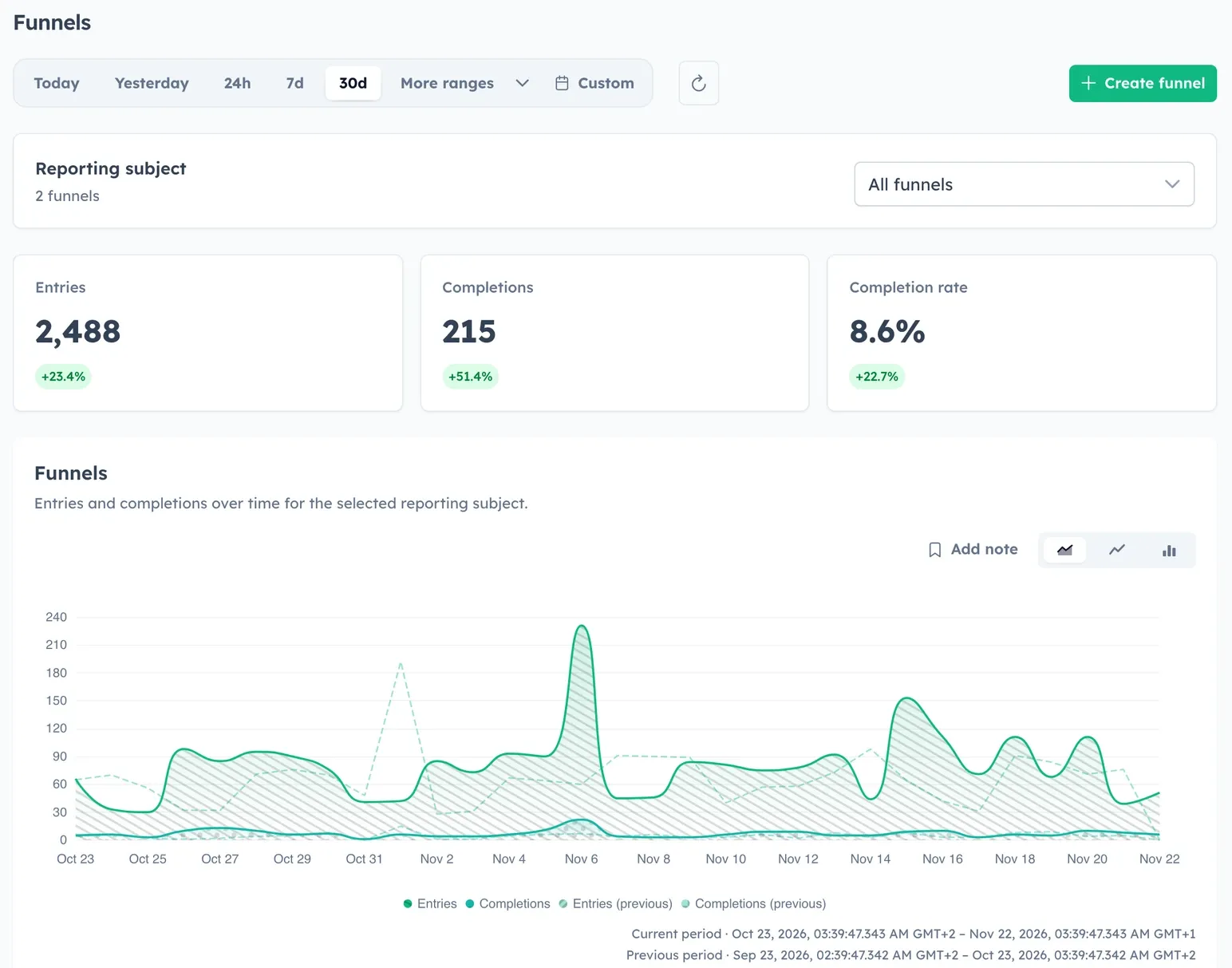
Pour isoler la newsletter, sélectionne le tunnel d’inscription dans la carte Conversions du tableau de bord et ajoute un filtre de source ou de campagne UTM. Tu verras les pages vues correspondantes des sessions entrées dans le tunnel. Compare les inscriptions confirmées dans Goals et vérifie dans Events que l’événement arrive. La comparaison aide à orienter l’analyse, mais d’autres changements sur la même période peuvent influencer le résultat. Décompte des étapes et périmètre du trafic.
Activer uniquement les mesures nécessaires
Activer uniquement les mesures nécessairesTrois options sont désactivées par défaut. Active-les dans Site settings → Tracking → Script tag → Advanced options, puis déploie l’extrait mis à jour. L’onglet npm peut générer la configuration des indices de clic payant et du temps visible. Pour chacune des trois mesures, tu peux définir l’option npm dans ton appel init() existant. Configurer le script npm.
- Indices de trafic payant (
enablePaidSignals: true). Le script envoie un booléen indiquant si l’URL d’entrée contenait ungclidoumsclkidnon vide. Il n’envoie pas la valeur de l’identifiant. La carte UTM compte les sessions distinctes correspondantes avec marqueur parmi celles mesurées avec l’option active. Une session peut aussi figurer dans les UTM et une visite payante peut ne pas avoir de marqueur. Ni les imports ni les anciens scripts ne fournissent cette mesure. Si tu modifies la balise à la main, ajoutereferrerpolicy="no-referrer"pour exclure l’URL d’entrée de la requête du script. Configurer les indices de clic payant. - Temps visible (
visibleTime: true). Ouvre Visible time by page sur le tableau du site pour lire la durée moyenne à l’écran et la couverture des échantillons pour les dix chemins suivis les plus fréquentés, selon la période et les filtres choisis. Le compteur s’arrête lorsque l’onglet est masqué. Une personne peut s’absenter devant un onglet visible et une interruption de l’envoi peut produire un échantillon incomplet ou absent. La moyenne porte sur les vues ayant fourni un échantillon. L’export des accès et l’export intégral incluent la valeurvisible_msreçue. Calcul du temps visible. Formats d’export. - Clics et formulaires balisés (
declarativeEvents: true). Ajoute un nom fixe tel quedata-hk-event="pricing_clicked"à un lien ou bouton, ou balise un formulaire avecdata-hk-eventoudata-hitkeep-event. HitKeep envoie le nom, le contexte de suivi habituel et des propriétés personnalisées vides. Le marqueur du formulaire se déclenche à l’envoi. Pour confirmer le résultat, envoie un événement distinct lorsque l’application accepte la soumission. Supprime tout appel de suivi manuel déjà associé à l’action pour éviter un doublon. Ajouter des événements nommés dans le HTML.
Compter les vues d’une page introuvable
Compter les vues d’une page introuvableSi un e-mail renvoie à une ancienne URL, déclenche un événement fixe page_not_found sans propriété personnalisée depuis le modèle 404 du serveur ou à la fin de la navigation SPA vers la route d’erreur. Tu mesures les vues de la page instrumentée, même si l’écran d’erreur de la SPA est servi dans une enveloppe HTTP 200.
L’événement conserve le contexte habituel, notamment le chemin et le référent, sans paramètres de requête ni fragments. Utilise les exemples uniquement si les chemins peuvent être collectés sans risque. Sur les routes susceptibles de contenir un jeton, un e-mail ou un identifiant client, sers une page d’erreur sans suivi. Le guide détaille les réglages du référent et un test des deux types de routes. Configurer et vérifier l’événement de page introuvable.
Vérifier la première visite après l’installation
Vérifier la première visite après l’installationOuvre Site settings → Tracking et copie une seule fois la balise du script dans le modèle partagé de tes pages. Si un assistant modifie le code du site, Copy coding assistant prompt fournit l’extrait et les consignes pour respecter le fonctionnement du consentement et vérifier la réception. Conserve l’URL de suivi choisie et tous les attributs.
Après déploiement, visite une page publiée sur le nom d’hôte configuré où le suivi est autorisé. Le Live tracking verifier vérifie automatiquement l’arrivée d’un accès pendant deux minutes au maximum. Cherche un Last hit récent et utilise Refresh pour revérifier. Pour le suivi côté serveur, fais passer une visite réelle par l’intégration et vérifie-la au même endroit. Contrôler la première page vue.
Correctifs des rapports et de la mise à niveau
Correctifs des rapports et de la mise à niveau- Goals affiche une cohorte de conversion vide sur les sites sans objectif défini. Les rapports à plusieurs objectifs interrogent moins souvent la base. Dans Events, changer d’événement ou de propriété annule les requêtes obsolètes. Les libellés des graphiques correspondent aux données de la période choisie, y compris dans Chatbots.
- Dashboard et Overview retiennent les mêmes journées UTC complètes pour les imports admissibles. Les graphiques comptent les accès à l’instant exact de fin, même au début d’une heure ou d’une journée. La lecture des rapports laisse au traitement en arrière-plan la réparation des agrégats. Les listes de démarrage masquées ne s’actualisent plus en direct et se revérifient lors d’un changement d’équipe.
- Pour les anciennes bases auto-hébergées où la colonne du nom d’hôte avait été ajoutée séparément, la migration historique de la table des accès associe maintenant les colonnes par nom. Sauvegarde l’instance avant la mise à niveau. Si ton déploiement utilise un proxy de suivi personnalisé, autorise
/ingest/visible-timeavant d’activer le temps visible. Sauvegarder une instance. Vérifier le domaine de suivi personnalisé.
Cette version met aussi à jour les dépendances et corrige le redimensionnement au clavier de la barre latérale. Comparer la source de 2.17.0 à la révision de 2.18.0 sur GitHub.
Pour installer HitKeep sur ton infrastructure, suis le guide d’auto-hébergement.