
HitKeep 2.18.0: Kampagnen-Traffic und Funnel-Abschlüsse vergleichen
Veröffentlicht am 22.11.2026 · Pascale Beier, HitKeep-Maintainer · 6 Min. Lesezeit
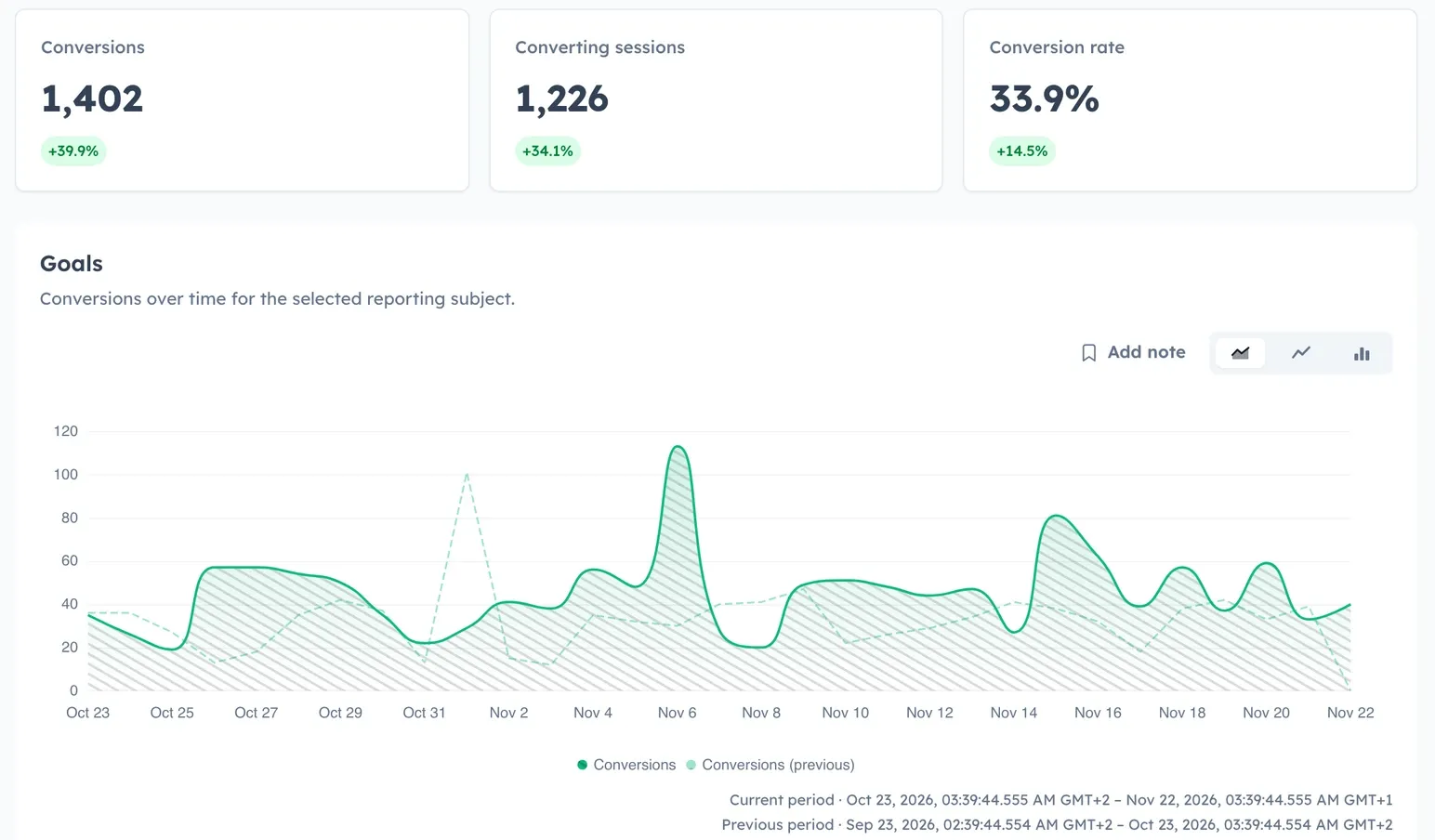
Hat eine Kampagne mehr Besuche gebracht und haben mehr Sitzungen den Funnel abgeschlossen? HitKeep 2.18 zeigt die genauen Vergleichszeiträume und bietet drei zusätzliche Messungen, die du bei Bedarf aktivierst.
Die Screenshots zeigen die aktuelle HitKeep-Oberfläche. Die Funktionsbeschreibungen beziehen sich auf diese Version.
Vergleiche die sieben Tage nach dem Versand eines Newsletters mit den sieben Tagen davor. Haben die Links in der E-Mail mehr Besucher zur Anmeldeseite gebracht? Haben sich mehr davon angemeldet oder sind sie am Formular abgesprungen? In HitKeep 2.18.0 siehst du die Daten jedes Vergleichs und kannst denselben Zeitraum von UTM über Funnels bis zu Goals verfolgen.
Prüfe, welche Zeiträume du vergleichst
Prüfe, welche Zeiträume du vergleichstHitKeep vergleicht den gewählten Zeitraum mit dem unmittelbar davorliegenden Zeitraum gleicher Dauer. In 2.18.0 zeigt Period comparison unter den Dashboard-Karten beide Zeiträume in deiner Zeitzone mit UTC-Offset sowie für fünf Kennzahlen den aktuellen Wert, den Vorwert und die relative Änderung. Ab 2.18.1 öffnest du den Vergleich über die Kennzahlenkarte. Steigt die Absprungrate von 40 % auf 50 %, entspricht das einer relativen Zunahme von 25 %. Bei einem Vorwert von null ist die relative Änderung undefiniert. Die Live-Anzeige zählt die letzten fünf Minuten.
Die Vergleichsdiagramme beschriften aktuelle und frühere Daten. Auf der waagerechten Achse stehen die aktuellen Daten. Gestrichelte Linien zeigen die entsprechenden Intervalle des Vorzeitraums in derselben Reihenfolge. Passen die Intervalle nicht zusammen, erklärt das Diagramm, warum die Vergleichslinie fehlt. Tabellen und Traffic-Datensätze beziehen sich auf den aktuellen Zeitraum. So bestimmt HitKeep die Vergleichsdaten.
Welche Kampagnenlinks bringen Besuche?
Welche Kampagnenlinks bringen Besuche?Öffne UTM → Analytics und sieh dir zuerst die Karten Campaign und Content an. Gib den Links in einem Newsletter dieselbe utm_campaign, etwa november-update. Mit utm_content und Werten wie header-link oder footer-link unterscheidest du die Positionen. Wähle in der Aufschlüsselung die Kampagne oder den Link, um den Bericht einzugrenzen.
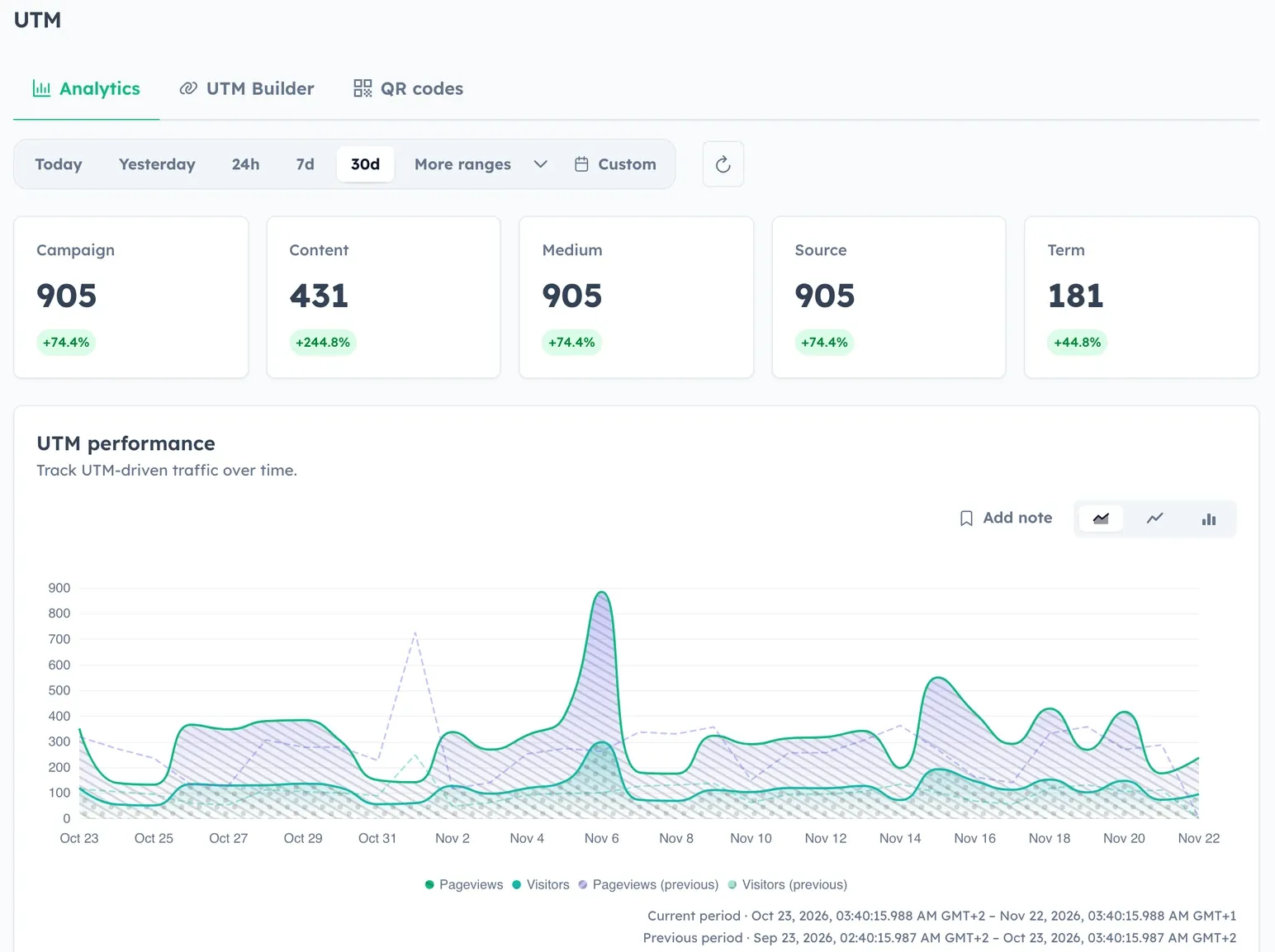
Bei importierten Daten enthalten beide Zeiträume jetzt auch markierte Seitenaufrufe aus geeigneten Tagesaggregaten, sofern der Quellexport die jeweilige UTM-Dimension liefert. So kann ein Import mit utm_source bei Source mitzählen, auch wenn das Content-Tag fehlt. Wähle zum Vergleich einen ungefilterten Tages- oder Monatsbericht. Importsummen zählen nur für vollständige UTC-Tage. Gefilterte und untertägige UTM-Berichte verwenden den von HitKeep selbst erfassten Traffic. Regeln für UTM-Berichte und Importe
Erreichen mehr Sitzungen das Ziel?
Erreichen mehr Sitzungen das Ziel?Behalte in Funnels denselben Zeitraum bei. Vergleiche Einstiege, Abschlüsse und Abschlussquote und wähle dann einen Funnel aus, um den größten Rückgang zwischen zwei Schritten zu finden. Ein Anmeldefunnel könnte aus Landingpage, Anmeldeseite und einem signup_completed-Ereignis bestehen, das deine Anwendung nach der Kontoerstellung sendet. Eine Sitzung zählt als Abschluss, wenn sie im Zeitraum alle konfigurierten Schritte enthält. Für die Zuordnung zählt die gemeinsame Sitzung, unabhängig von der Reihenfolge der Schritte.
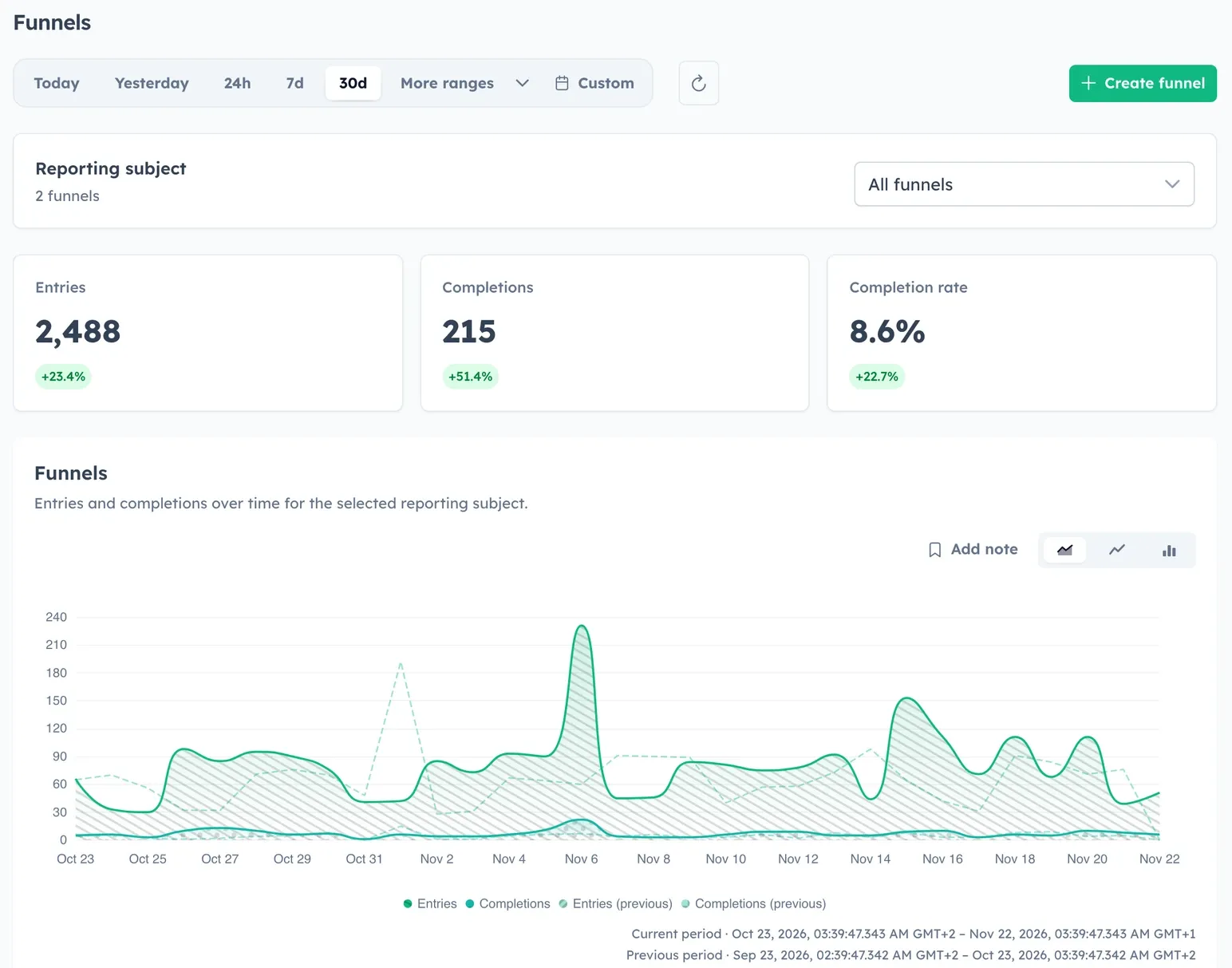
Um das Ergebnis für Newsletter-Traffic zu prüfen, wählst du den Anmeldefunnel auf der Dashboard-Karte Conversions und filterst nach UTM-Quelle oder Kampagne. Du siehst dann passende Seitenaufrufe der Sitzungen, die in den Funnel eingestiegen sind. Vergleiche in Goals die bestätigten Anmeldungen und prüfe in Events, ob das Ereignis ankommt. Der Zeitvergleich liefert Anhaltspunkte für die Untersuchung. Andere Änderungen im selben Zeitraum können das Ergebnis beeinflussen. So zählt Funnels die Schritte und grenzt die Seitenaufrufe ein.
Nur die benötigten Tracking-Signale aktivieren
Nur die benötigten Tracking-Signale aktivierenDrei Optionen sind standardmäßig ausgeschaltet. Aktiviere sie unter Site settings → Tracking → Script tag → Advanced options und spiele das aktualisierte Snippet aus. Der Tab npm erzeugt Konfiguration für bezahlte Klicks und sichtbare Zeit. Für alle drei Funktionen kannst du die passende npm-Option auch in deinem vorhandenen init()-Aufruf setzen. npm-Konfiguration des Trackers
- Paid traffic signals (
enablePaidSignals: true). Der Tracker sendet einen Wahrheitswert, der angibt, ob die Einstiegs-URL eine nicht leeregclidodermsclkidenthielt. Die Klick-ID selbst wird nicht übertragen. Die UTM-Karte zählt unter den Sitzungen, in denen die Option aktiv war, die unterschiedlichen Sitzungen mit passender Markierung. Eine Sitzung kann hier und in UTM erscheinen, ein bezahlter Besuch auch ohne Markierung eintreffen. Importe und ältere Tracker liefern dafür keine Messung. Ergänze bei einem von Hand bearbeiteten Script-Tagreferrerpolicy="no-referrer", damit die Einstiegs-URL beim Skriptabruf nicht mitgesendet wird. Signale für bezahlte Klicks einrichten - Measure visible time (
visibleTime: true). Unter Visible time by page im Website-Dashboard siehst du für die zehn meistbesuchten erfassten Pfade im gewählten Zeitraum und Filter die durchschnittliche sichtbare Zeit und den Anteil der Aufrufe mit Messwert. Die Uhr pausiert bei ausgeblendetem Tab. Auch ein sichtbarer Tab kann unbeachtet bleiben. Bricht die Übertragung ab, kann der Wert fehlen oder unvollständig sein. In den Durchschnitt gehen nur Aufrufe mit Messwert ein. Hit-Exporte und Takeout enthalten den empfangenen Wertvisible_ms. Messung der sichtbaren Zeit · Exportformate - Track marked clicks and form submissions (
declarativeEvents: true). Gib einem Link oder Button einen festen Namen, etwadata-hk-event="pricing_clicked", oder markiere ein Formular mitdata-hk-eventoderdata-hitkeep-event. HitKeep sendet den Ereignisnamen mit dem üblichen Tracking-Kontext und leeren benutzerdefinierten Eigenschaften. Bei Formularen löst das Absenden das Ereignis aus. Für bestätigte Abschlüsse sende ein separates Ereignis, sobald die Anwendung die Eingabe angenommen hat. Entferne einen schon vorhandenen manuellen Tracking-Aufruf für dieselbe Aktion, um Doppelzählungen zu vermeiden. Benannte Ereignisse in HTML einrichten
Aufrufe fehlender Seiten zählen
Aufrufe fehlender Seiten zählenVerweist eine E-Mail auf eine stillgelegte URL, sende aus der 404-Vorlage deines Servers ein festes Ereignis page_not_found ohne eigene Eigenschaften. In einer SPA löst du es nach dem Wechsel des Routers auf die Fehlerroute aus. Das misst Aufrufe der instrumentierten Fehlerseite, auch wenn die SPA-Hülle HTTP 200 zurückgibt.
Das Ereignis enthält den üblichen Tracking-Kontext mit Pfad und Referrer ohne Query-String oder Fragment. Verwende die Beispiele nur für Pfadnamen, die du bedenkenlos erfassen kannst. Könnten Token, E-Mail-Adressen oder Kundenkennungen im Pfad stehen, liefere eine Fehlerseite ohne Tracking aus. Die Anleitung enthält Referrer-Einstellungen und einen Test für beide Routentypen. Ereignis für fehlende Seiten einrichten und prüfen
Den ersten erfassten Aufruf nach der Installation prüfen
Den ersten erfassten Aufruf nach der Installation prüfenKopiere das Script-Tag unter Site settings → Tracking einmal in die gemeinsame Seitenvorlage. Falls ein Programmierassistent deine Website bearbeitet, liefert Copy coding assistant prompt das Snippet mit Anweisungen, das Einwilligungsverhalten beizubehalten und die Übertragung zu prüfen. Übernimm die gewählte Tracking-URL und alle Attribute.
Öffne nach dem Deployment eine veröffentlichte Seite auf dem konfigurierten Hostnamen, auf der Tracking erlaubt ist. Der Live tracking verifier prüft beim Warten automatisch bis zu zwei Minuten lang. Achte auf einen aktuellen Eintrag bei Last hit und prüfe mit Refresh erneut. Bei serverseitiger Erfassung schicke einen echten Besuch durch diese Integration und kontrolliere dieselbe Anzeige. Checkliste für den ersten Seitenaufruf
Korrekturen für Berichte und Upgrades
Korrekturen für Berichte und Upgrades- Für Websites ohne definierte Ziele zeigt Goals eine leere Conversion-Kohorte. Berichte mit mehreren Zielen brauchen weniger Datenbankabfragen. Änderst du in Events das Ereignis oder eine Eigenschaft, werden veraltete Anfragen abgebrochen. Diagrammbeschriftungen passen zu den Daten des gewählten Zeitraums, auch in Chatbots.
- Dashboard und Overview verwenden für geeignete Importe dieselben vollständigen UTC-Tage. Diagramme zählen Aufrufe genau am Ende des gewählten Zeitraums mit, auch zum Beginn einer neuen Stunde oder eines neuen Tages. Die Reparatur aggregierter Daten übernimmt der Hintergrundprozess. Ein Berichtsaufruf löst sie nicht aus. Ausgeblendete Onboarding-Checklisten überspringen Live-Aktualisierungen und prüfen beim Teamwechsel erneut.
- Auch ältere selbst gehostete Datenbanken, in denen die Hostnamenspalte separat hinzugefügt wurde, können die historische Hit-Tabellenmigration jetzt durchlaufen. Spalten werden anhand ihres Namens zugeordnet. Erstelle vor dem Upgrade ein Backup. Verwendest du einen eigenen Tracker-Proxy, erlaube vor dem Aktivieren der sichtbaren Zeit den Pfad
/ingest/visible-time. Instanz sichern · Eigene Tracking-Domain prüfen
Dieses Release aktualisiert außerdem Anwendungsabhängigkeiten und behebt die Größenänderung der Dashboard-Seitenleiste per Tastatur. Vergleich von 2.17.0 mit dem Quellstand von 2.18.0 auf GitHub
Für den eigenen Betrieb folge der Self-Hosting-Anleitung.