HitKeep 2.17.0: Traffic und Verkäufe direkt in WordPress auswerten
Veröffentlicht am 16.11.2026 · Pascale Beier, HitKeep-Maintainer · 4 Min. Lesezeit
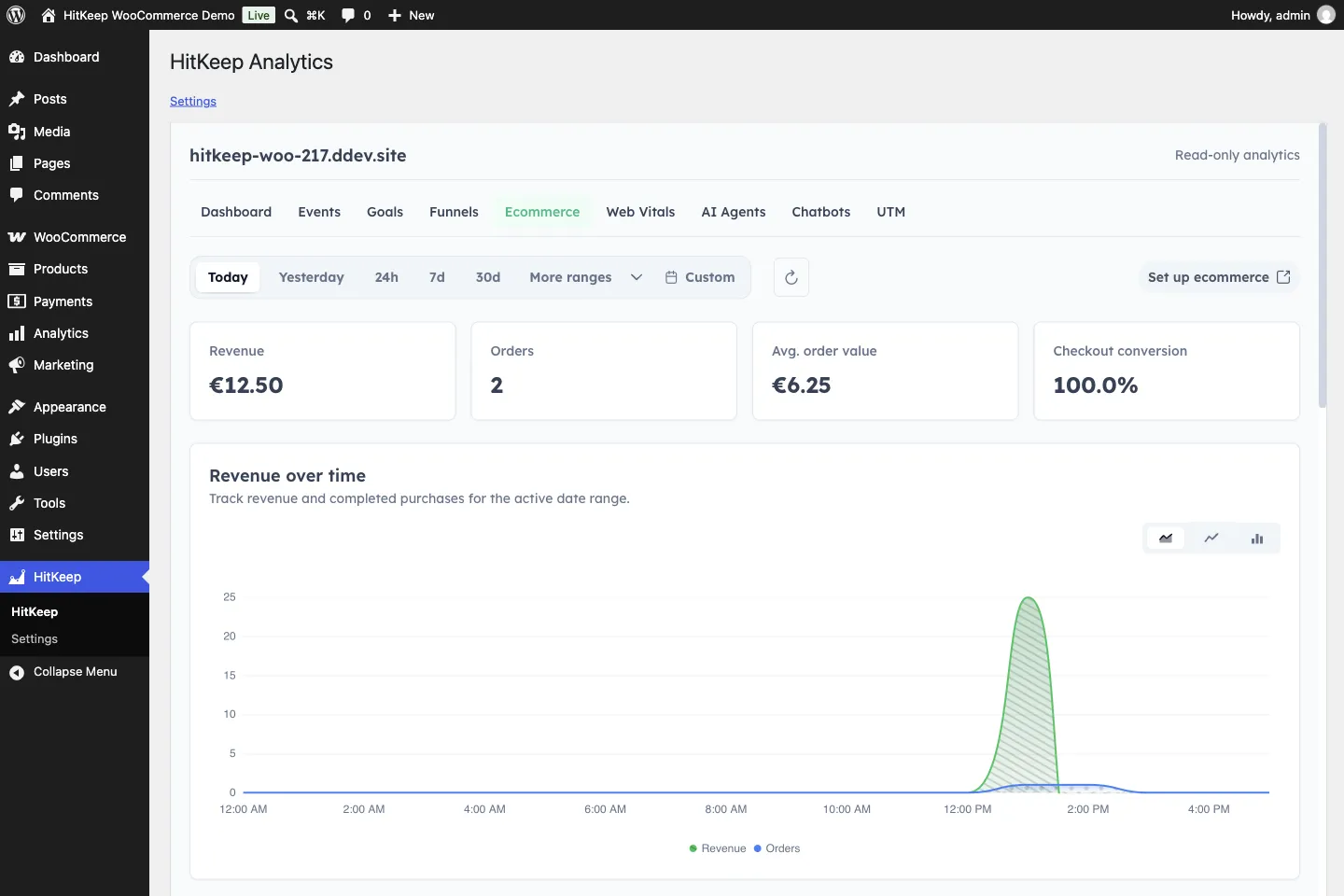
Lies die Traffic-Berichte dort, wo du deine Website verwaltest, vergleiche Kaufinteresse mit bestätigten Verkäufen und entscheide, wer die Daten lesen darf. Für die WordPress-Funktionen brauchst du das separate Plugin-Update auf 0.4 oder neuer.
Die Screenshots zeigen die aktuelle HitKeep-Oberfläche. Die Funktionsbeschreibungen beziehen sich auf diese Version.
Nach der Veröffentlichung einer Seite oder dem Ende einer Aktion möchtest du wissen, woher die Besucher kamen, was sie interessiert hat und ob daraus ein Verkauf wurde. Mit HitKeep 2.17 siehst du das direkt in WordPress. Auch bei der Anmeldung, der Kontolöschung und der Datenfreigabe für Assistenten hast du mehr Kontrolle.
HitKeep 2.17.0 ist veröffentlicht und läuft auf HitKeep Cloud. Für die folgenden WordPress-Berichte und WooCommerce-Funktionen brauchst du zusätzlich das Plugin ab Version 0.4.0. Version 0.4.0 ist auf WordPress.org erhältlich. In der WordPress-Anleitung findest du Voraussetzungen und Verfügbarkeit für Cloud und selbst gehostete Installationen.
Ein Beispiel von der Installation bis zum Traffic- und Verkaufsbericht findest du im Leitfaden zur WordPress-Analyse.
Traffic direkt im WordPress-Backend auswerten
Traffic direkt im WordPress-Backend auswertenIm WordPress-Backend findest du die neuen Berichte im Menü HitKeep. Dort siehst du Trends, kannst Zeiträume vergleichen und Berichte filtern. Prüfe etwa die Quellen einer frisch veröffentlichten Seite, den Traffic einer Kampagne oder deine erfassten Ereignisse und Ziele. Danach arbeitest du direkt an der Website weiter.
Beim Verbinden legst du fest, welche HitKeep-Websites WordPress lesen darf. In WordPress hast du ausschließlich Lesezugriff. Einstellungen, Abrechnung, Exporte und Kontoverwaltung bleiben im vollständigen HitKeep-Dashboard. Durch das Öffnen eines Berichts schaltest du weder zusätzliches Tracking noch optionale Integrationen ein.
Kaufinteresse und bestätigte Verkäufe vergleichen
Kaufinteresse und bestätigte Verkäufe vergleichenProduktansicht, Warenkorb und bezahlte Bestellung zeigen verschiedene Schritte beim Einkauf. Aktivierst du das WooCommerce-Tracking, kannst du die Aktivitäten an Produktseiten, im Warenkorb und an der Kasse mit bestätigten Käufen und Erstattungen vergleichen. Damit kannst du eine Aktion besser beurteilen als allein anhand der Besuchszahl.
Ein Kauf zählt, sobald WooCommerce die Zahlung bestätigt, auch wenn sie erst später eingeht. Ein Neuladen der Dankeseite zählt keinen zweiten Verkauf. Vollständige und teilweise Erstattungen fließen ebenfalls ein, sodass der Umsatz zurückgezahlte Beträge berücksichtigt.
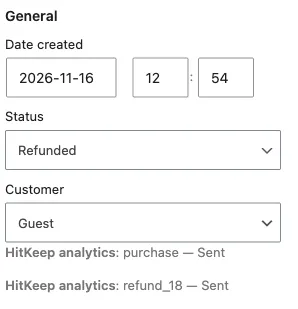
Fehlt eine Bestellung in der Auswertung, zeigt die Bestellseite in WooCommerce, ob HitKeep den Kauf oder die Erstattung erhalten hat. Dort kannst du eine fehlgeschlagene Übertragung wiederholen.
Das Shop-Tracking ist zunächst ausgeschaltet. Standardmäßig sind Mitarbeitende und angemeldete Kunden ausgenommen. Kunden kannst du gesondert einschließen. Tracking-Widersprüche gelten weiterhin. Namen, E-Mail-Adressen sowie Rechnungs- und Lieferadressen gehen nicht in die Shop-Analyse ein.
Verwende pro Website nur eine Berichtswährung. Die Auswertungen helfen dir, den Shop zu beurteilen. Für Buchhaltung und Warenbestand bleibt dein Bestellsystem maßgeblich. Die WooCommerce-Anleitung erklärt, wie du die Erfassung aktivierst und prüfst.
Selbst bestimmen, wer Zugriff hat
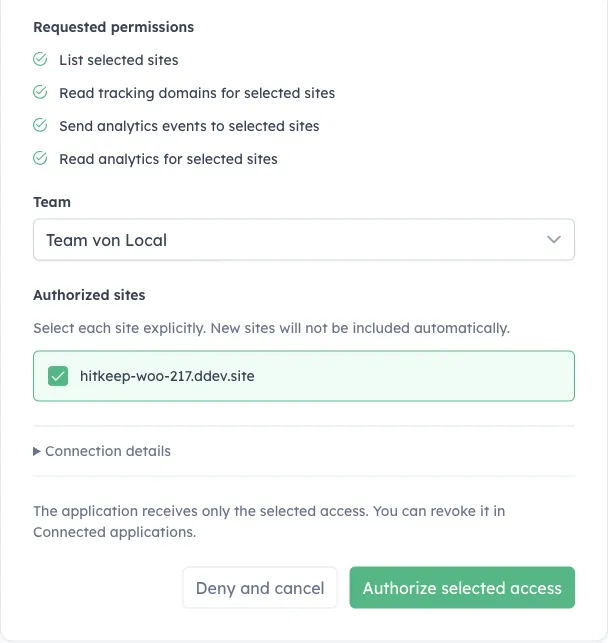
Selbst bestimmen, wer Zugriff hatWelche Daten eine andere App sehen darf, entscheidest du. Kompatible Assistenten können eine Verbindungsanfrage stellen. In HitKeep meldest du dich an, wählst Team und Websites aus und genehmigst den angeforderten Zugriff. Allein durch die Anfrage erhält der Assistent noch keine Daten.
Eine solche Freigabe gewährt dem Assistenten Lesezugriff auf aggregierte Berichte der ausgewählten Websites. Sie ist unabhängig davon, ob du dich in einer App bei deinem eigenen Konto anmeldest. Unter Connected applications kannst du die Verbindung prüfen und trennen. Einzelheiten findest du in der Anleitung für Assistentenverbindungen.
Bei kompatiblen nativen Apps kannst du dich nun im Browser anmelden und Kontoänderungen bestätigen, etwa einen Passkey hinzufügen oder einen unterstützten Anmeldeanbieter verknüpfen. Wann eine App das unterstützt, hängt von ihrem eigenen Update und der Veröffentlichung im jeweiligen Store ab. Details stehen im Leitfaden zum Kontozugriff.
Vor einer Kontolöschung zeigt HitKeep dir die betroffenen Teams und Websites. Wo erforderlich, musst du die Eigentümerschaft übertragen. Gemeinsam genutzte Teams bleiben nach der Löschung deines persönlichen Kontos bestehen. Nach der Prüfung authentifizierst du dich erneut und bestätigst die Löschung. Exportiere zuerst die benötigten Daten und folge dann der Anleitung zur Kontolöschung.
Traffic-Berichte schneller einordnen
Traffic-Berichte schneller einordnenWechselt jemand zwischen deiner Hauptdomain und ihrer www-Version, erscheint die eigene Website jetzt nicht mehr als neue Besucherquelle. HitKeep behandelt beide Adressen auch bei importierten Daten als internen Traffic derselben Website. Andere Subdomains und externe Quellen bleiben getrennt.
Außerdem gehen beim Zusammenführen von Tagessummen mit importierten Besuchen keine Absprünge mehr verloren. Die Definitionen für Sitzungen, Dauer und Absprungrate gelten unverändert.
Die Version aktualisiert außerdem Datenbank- und Anwendungskomponenten sowie die Daten zur Traffic-Klassifizierung und Spamfilterung. Vorhandene Analysedateien brauchen keine Formatumwandlung. Erstelle vor einem selbst gehosteten Upgrade trotzdem ein vollständiges Backup.
Alle technischen Änderungen findest du bei den Release Notes und Downloads. Für den eigenen Betrieb gibt es die Self-Hosting-Anleitung.