
HitKeep 2.17.0: verkeer en verkopen bekijken in WordPress
Gepubliceerd op 16-11-2026 · Pascale Beier, onderhouder van HitKeep · 4 min leestijd
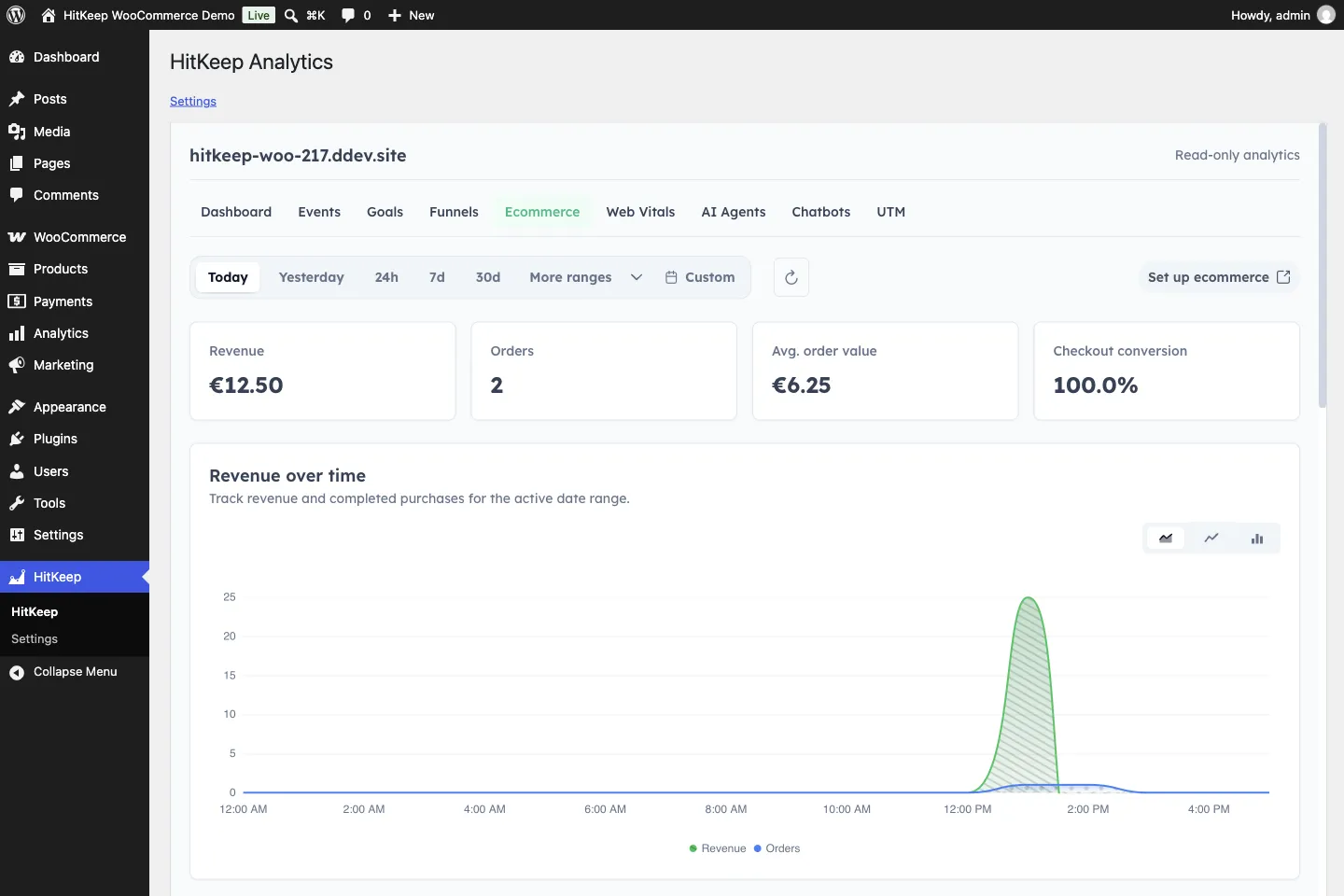
Lees verkeersrapporten waar je je site beheert, vergelijk winkelactiviteit met bevestigde verkopen en bepaal wie je cijfers mag bekijken. De WordPress-functies vereisen de afzonderlijke plugin-update naar 0.4 of hoger.
De schermafbeeldingen tonen de huidige interface van HitKeep. De beschrijvingen van de functies horen bij deze release.
Na de publicatie van een pagina of afloop van een actie wil je weten waar bezoekers vandaan kwamen, wat hun aandacht trok en of ze iets kochten. Met HitKeep 2.17 zie je dat tijdens je werk in WordPress. Je krijgt ook meer controle over aanmelden, je account sluiten en cijfers delen met een assistent.
HitKeep 2.17.0 is uitgebracht en draait op HitKeep Cloud. Voor de onderstaande WordPress-rapporten en WooCommerce-functies heb je ook versie 0.4.0 of hoger van de plugin nodig. Versie 0.4.0 is verkrijgbaar op WordPress.org. Lees de WordPress-handleiding voor de beschikbaarheid en vereisten voor Cloud en zelf gehoste sites.
De gids voor WordPress-analyse laat met een voorbeeld zien hoe je van installatie naar verkeers- en verkooprapporten gaat.
Bekijk het verkeer in je WordPress-beheeromgeving
Bekijk het verkeer in je WordPress-beheeromgevingIn het HitKeep-menu van je WordPress-beheeromgeving zie je verkeerstrends, vergelijk je perioden en filter je rapporten. Bekijk welke bronnen lezers naar een nieuwe pagina brachten, hoeveel verkeer een campagne opleverde of welke gebeurtenissen en doelen zijn gemeten. Daarna kun je meteen verder met het bewerken van je site.
Bij het koppelen kies je tot welke HitKeep-sites WordPress toegang krijgt. De rapporten zijn alleen-lezen. Instellingen, facturering, exports en accountbeheer vind je in het volledige HitKeep-dashboard. Een rapport openen schakelt geen extra meting of optionele integratie in.
Vergelijk koopinteresse met bevestigde verkopen
Vergelijk koopinteresse met bevestigde verkopenEen product bekijken, iets in het winkelmandje leggen en daadwerkelijk betalen zijn drie verschillende stappen. Schakel WooCommerce-tracking in om activiteit op productpagina’s, in de winkelmand en bij het afrekenen te vergelijken met bevestigde aankopen en terugbetalingen. Zo kun je een actie beter beoordelen dan met alleen het aantal bezoeken.
Een aankoop telt zodra WooCommerce de betaling bevestigt, ook als die later binnenkomt. Het vernieuwen van de bedankpagina levert geen extra verkoop op. Volledige en gedeeltelijke terugbetalingen tellen ook mee, zodat het omzetcijfer rekening houdt met teruggestort geld.
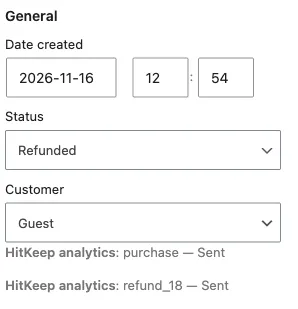
Ontbreekt een bestelling in het rapport? Op de bestelpagina in WooCommerce zie je of de aankoop of terugbetaling bij HitKeep is aangekomen. Daar kun je ook een mislukte verzending opnieuw proberen.
Winkeltracking staat standaard uit. Medewerkers en ingelogde klanten zijn standaard uitgesloten. Je kunt apart instellen dat klanten wel meetellen. Afmeldingen voor tracking worden gerespecteerd. Namen, e-mailadressen en factuur- of verzendadressen komen niet in de winkelanalyse terecht.
Gebruik één rapportagevaluta per site. Deze rapporten laten zien hoe je winkel presteert. Voor je boekhouding en voorraadadministratie blijft het bestelsysteem leidend. In de WooCommerce-handleiding lees je hoe je de meting aanzet en controleert.
Bepaal zelf wie toegang krijgt
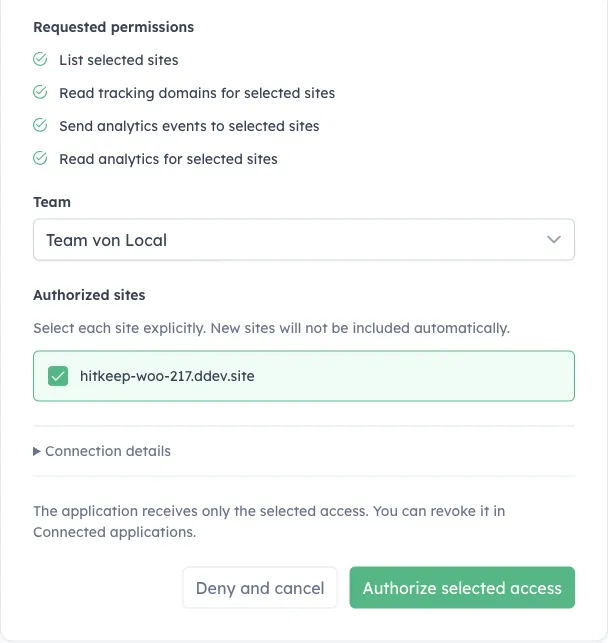
Bepaal zelf wie toegang krijgtJij bepaalt wat een gekoppelde app mag zien. Compatibele assistenten kunnen een verbindingsverzoek starten. In HitKeep meld je je aan, kies je het team en de sites en keur je de gevraagde toegang goed. Met alleen een verzoek krijgt de assistent nog niets te zien.
Met zo’n verbinding kan de assistent samengevoegde rapporten lezen voor de sites die je vrijgeeft. Dat staat los van het aanmelden bij je eigen account in een app. Controleer of verbreek de verbinding later onder Connected applications. De handleiding voor assistentverbindingen licht de toestemmingsstappen toe.
Voor compatibele native apps kun je je nu in de browser aanmelden en accountwijzigingen goedkeuren, zoals een passkey toevoegen of een ondersteunde aanmeldprovider koppelen. De beschikbaarheid hangt af van de afzonderlijke app-updates en publicatie in de appstore. Lees de gids voor accounttoegang voor meer informatie.
Voordat je je account verwijdert, laat HitKeep zien om welke teams en sites het gaat. Waar nodig moet je het eigenaarschap overdragen. Gedeelde teams blijven bestaan als je je persoonlijke account verwijdert. Na de controle verifieer je opnieuw je identiteit en bevestig je de verwijdering. Exporteer eerst de gegevens die je wilt bewaren en volg daarna de stappen voor het verwijderen van je account.
Krijg sneller duidelijkheid over je verkeerscijfers
Krijg sneller duidelijkheid over je verkeerscijfersAls iemand wisselt tussen je hoofddomein en de www-versie, verschijnt je eigen site niet meer als nieuwe verkeersbron. Ook bij geïmporteerde gegevens behandelt HitKeep beide adressen als intern verkeer van dezelfde site. Andere subdomeinen en externe bronnen blijven afzonderlijk zichtbaar.
Ook blijven de aantallen bounces nu behouden bij het combineren van dagtotalen met geïmporteerde bezoeken. De definities van sessies, duur en bouncepercentage zijn gelijk gebleven.
Ook de database- en applicatieonderdelen en de gegevens voor verkeersclassificatie en spamfiltering zijn bijgewerkt. Bestaande analysebestanden hoeven niet te worden omgezet. Maak vóór het upgraden van een zelf gehoste installatie wel een volledige back-up.
Bij de release notes en downloads vind je alle technische wijzigingen. Wil je HitKeep zelf draaien, volg dan de installatiehandleiding.