
HitKeep 2.18.0: vergelijk campagneverkeer en afgeronde funnels
Gepubliceerd op 22-11-2026 · Pascale Beier, onderhouder van HitKeep · 7 min leestijd
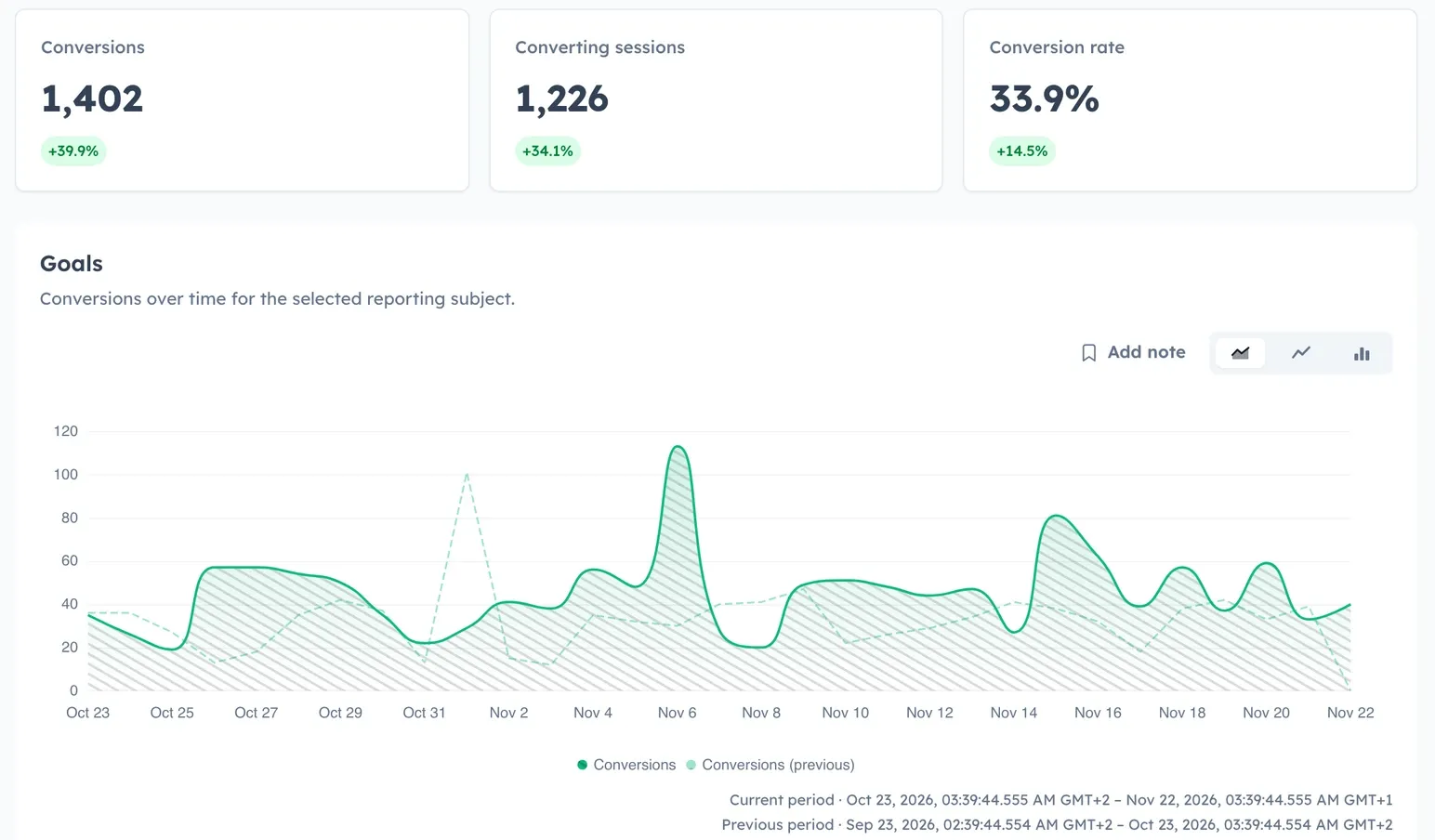
Leverde een campagne meer bezoeken op en rondden meer sessies je funnel af? HitKeep 2.18 toont de exacte vergelijkingsperioden en biedt drie extra metingen die je naar keuze kunt inschakelen.
De schermafbeeldingen tonen de huidige interface van HitKeep. De beschrijvingen van de functies horen bij deze release.
Vergelijk de zeven dagen na het versturen van een nieuwsbrief met de zeven dagen ervoor. Brachten de links in de mail meer bezoekers naar de aanmeldpagina? Voltooiden meer sessies de aanmelding of haakte het extra verkeer bij het formulier af? In HitKeep 2.18.0 zie je de datums van elke vergelijking en kun je hetzelfde tijdvak volgen van UTM tot Funnels en Goals.
Controleer welke perioden je vergelijkt
Controleer welke perioden je vergelijktHitKeep vergelijkt het gekozen tijdvak met het direct voorafgaande tijdvak van gelijke duur. In 2.18.0 toont Period comparison onder de dashboardkaarten beide perioden in je lokale tijdzone, met UTC-offsets. Voor vijf statistieken zie je de huidige waarde, de vorige waarde en de relatieve verandering. Vanaf 2.18.1 open je de vergelijking vanaf de kaart. Een stijging van het bouncepercentage van 40% naar 50% is een relatieve toename van 25%. Bij een vorige waarde van nul is er geen relatieve verandering te berekenen. De live bezoekersteller beslaat de laatste vijf minuten.
De grafieken vermelden de huidige en de vorige datums. De horizontale as toont de huidige datums. Elke stippellijn toont de overeenkomstige intervallen van de vorige periode in dezelfde volgorde. Sluiten de intervallen niet op elkaar aan, dan legt de grafiek uit waarom de vorige lijn ontbreekt. De uitsplitsingen en verkeersgegevens gaan over het huidige tijdvak. Zo bepaalt HitKeep de vergelijkingsdatums.
Welke campagnelinks leveren verkeer op?
Welke campagnelinks leveren verkeer op?Open UTM → Analytics en begin bij de kaarten Campaign en Content. Geef links uit dezelfde nieuwsbrief één gedeelde utm_campaign, bijvoorbeeld november-update. Gebruik voor utm_content waarden als header-link en footer-link om de posities te onderscheiden. Selecteer de campagne of link in de uitsplitsing om het rapport te filteren.
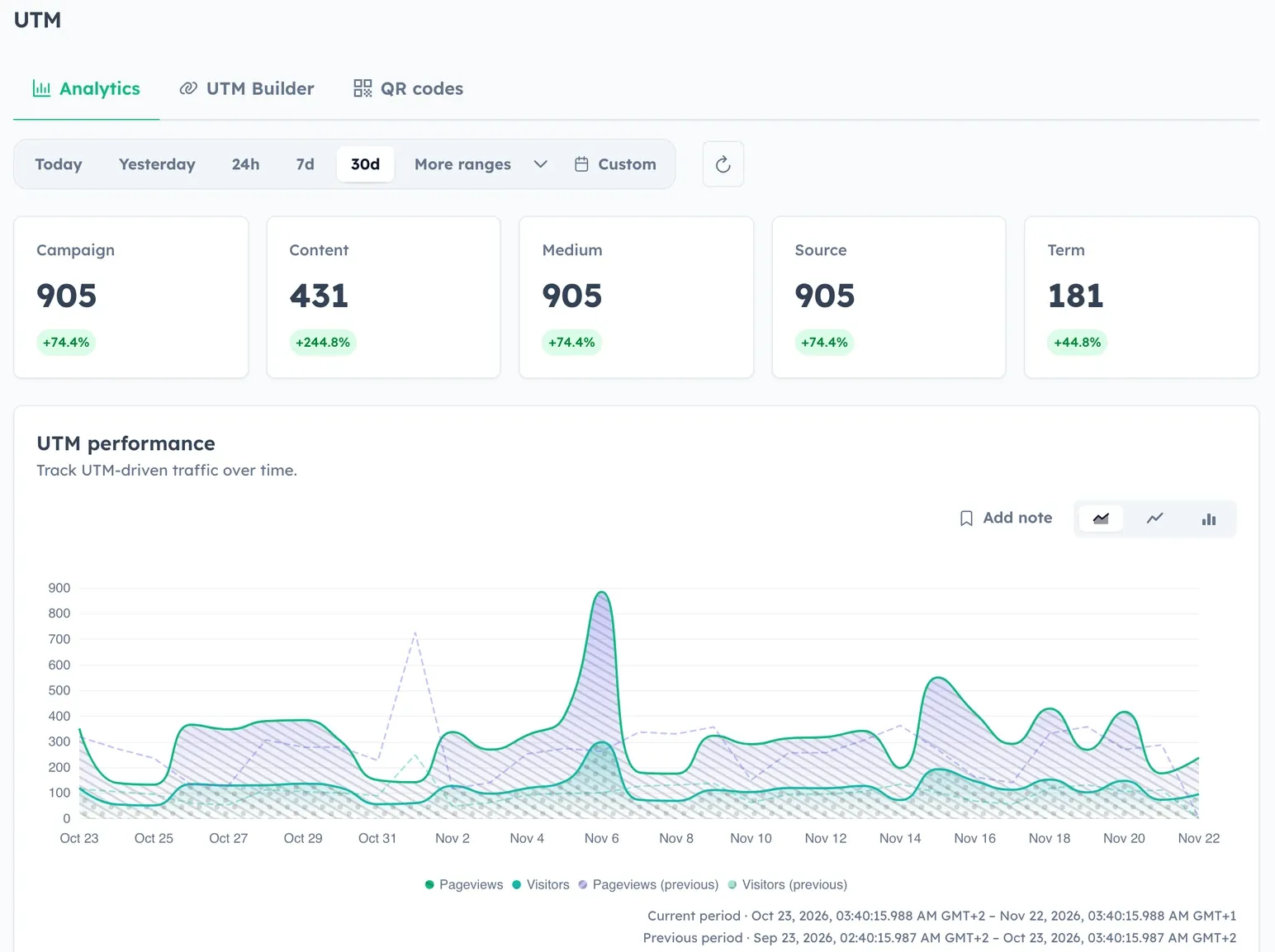
Bij geïmporteerde historie bevatten beide perioden nu ook getagde paginaweergaven uit bruikbare dagtotalen, als de export de betreffende UTM-dimensie bevat. Een import met utm_source kan bijvoorbeeld meetellen bij Source, ook zonder contenttag. Kies voor een importvergelijking een ongefilterd dag- of maandrapport. Imports tellen alleen mee voor volledige UTC-dagen. Gefilterde UTM-rapporten en rapporten binnen één dag gebruiken verkeer dat HitKeep zelf heeft geregistreerd. Regels voor UTM-rapportage en imports
Bereiken meer sessies het einddoel?
Bereiken meer sessies het einddoel?Houd in Funnels hetzelfde datumbereik aan. Bekijk het aantal instappers, het aantal voltooide funnels en het voltooiingspercentage. Selecteer één funnel om te zien bij welke stap de meeste sessies afvallen. Voor aanmeldingen kun je bijvoorbeeld de landingspagina, de aanmeldpagina en een signup_completed-gebeurtenis gebruiken die de applicatie na het aanmaken van het account verstuurt. Een sessie telt als voltooid als alle ingestelde stappen binnen het tijdvak in die sessie voorkwamen. De volgorde van de stappen maakt hiervoor niet uit.
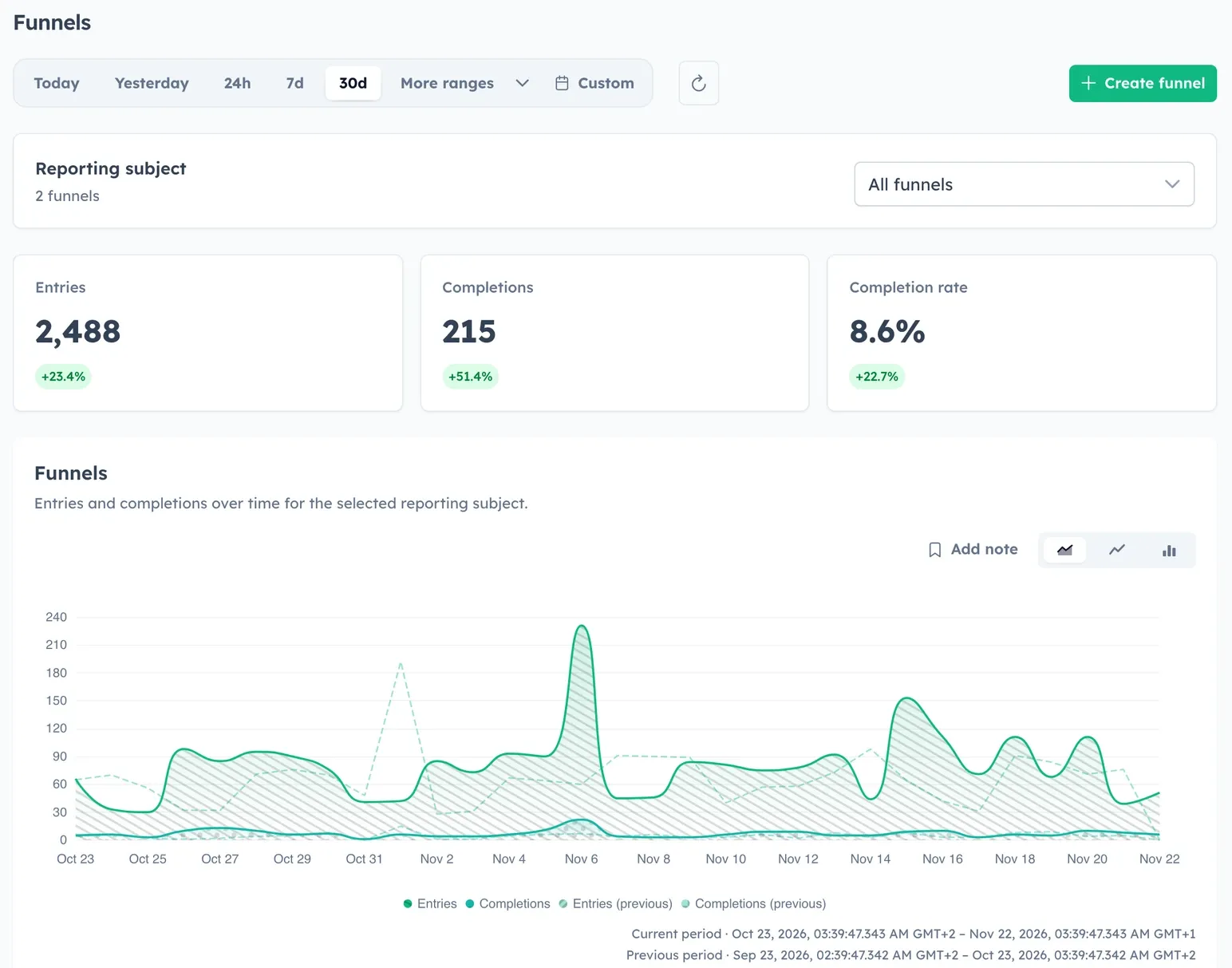
Wil je zien of de verandering ook voor nieuwsbriefverkeer geldt? Kies de aanmeldfunnel op de dashboardkaart Conversions en filter op UTM-bron of campagne. Je ziet dan de bijpassende paginaweergaven van sessies die de funnel in gingen. Vergelijk de bevestigde aanmeldingen in Goals en controleer in Events of de gebeurtenis binnenkomt. De periodevergelijking geeft richting aan het onderzoek. Ook andere wijzigingen in dezelfde periode kunnen het resultaat beïnvloeden. Zo telt Funnels stappen en selecteert het bijbehorende verkeer.
Schakel alleen de metingen in die je nodig hebt
Schakel alleen de metingen in die je nodig hebtDrie instellingen staan standaard uit. Zet ze aan onder Site settings → Tracking → Script tag → Advanced options en plaats het bijgewerkte snippet op je site. Het tabblad npm kan configuratie genereren voor betaalde kliks en zichtbare tijd. Voor alle drie kun je de betreffende npm-optie ook opnemen in je bestaande init()-aanroep. De npm-configuratie van de tracker
- Paid traffic signals (
enablePaidSignals: true). De tracker stuurt een booleaanse waarde die aangeeft of de landings-URL een niet-legegclidofmsclkidbevatte. De klik-ID zelf wordt niet verstuurd. Van de sessies waarbij de optie aanstond, telt de UTM-kaart de afzonderlijke sessies met een passend kenmerk. Een sessie kan hier én bij UTM staan. Betaalde bezoeken kunnen ook zonder kenmerk binnenkomen. Imports en oudere trackers leveren hiervoor geen meting. Voeg bij handmatig bewerken van de scripttagreferrerpolicy="no-referrer"toe om de landings-URL buiten het scriptverzoek te houden. Signalen voor betaalde kliks instellen - Measure visible time (
visibleTime: true). In Visible time by page op het sitedashboard zie je voor de tien drukst bezochte gemeten paden binnen je datumbereik en filters de gemiddelde tijd op het scherm en het aandeel weergaven met een meting. De klok pauzeert als het tabblad verborgen is. Een zichtbaar tabblad kan onbeheerd zijn. Bij onderbroken verzending kan een meting ontbreken of onvolledig zijn. Het gemiddelde omvat alleen weergaven die een meting leverden. Hitexports en Takeout bevatten de ontvangen waarde voorvisible_ms. Zo meet HitKeep zichtbare tijd · Exportformaten - Track marked clicks and form submissions (
declarativeEvents: true). Geef een link of knop een vaste naam, bijvoorbeelddata-hk-event="pricing_clicked", of markeer een formulier metdata-hk-eventofdata-hitkeep-event. HitKeep verstuurt de naam met de gebruikelijke meetcontext en lege aangepaste eigenschappen. Een formuliermarkering reageert op verzenden. Stuur voor een bevestigde conversie een aparte gebeurtenis zodra de applicatie de inzending accepteert. Verwijder een bestaande handmatige meetaanroep voor dezelfde actie om dubbeltellingen te voorkomen. Benoemde gebeurtenissen in HTML instellen
Tel weergaven van ontbrekende pagina’s
Tel weergaven van ontbrekende pagina’sVerwijst een e-mail naar een vervallen URL? Stuur vanuit de 404-template van de server een vaste page_not_found-gebeurtenis zonder eigen eigenschappen. Bij een SPA stuur je die zodra de router klaar is met navigeren naar de foutpagina. Zo tel je weergaven van de gemeten pagina, ook als de SPA-shell HTTP 200 teruggeeft.
De gebeurtenis bevat nog steeds de gewone meetcontext, met pad en verwijzer zonder querystring of fragment. Gebruik de voorbeelden alleen waar je de padnamen veilig kunt verzamelen. Toon voor routes die een token, e-mailadres of klantkenmerk kunnen bevatten een foutpagina zonder tracking. De handleiding beschrijft de instellingen voor verwijzers en een test voor beide soorten routes. Een gebeurtenis voor ontbrekende pagina’s instellen en controleren
Controleer de eerste gemeten paginaweergave na installatie
Controleer de eerste gemeten paginaweergave na installatieKopieer de scripttag onder Site settings → Tracking één keer naar je gedeelde paginatemplate. Werkt een programmeerassistent aan je site, dan levert Copy coding assistant prompt het snippet met instructies om de bestaande toestemmingskeuzes te respecteren en de verzending te controleren. Behoud de gekozen tracking-URL en alle attributen.
Open na de uitrol een gepubliceerde pagina op de ingestelde hostnaam waar tracking is toegestaan. De Live tracking verifier controleert tijdens het wachten automatisch tot twee minuten lang. Zoek naar een recente Last hit en controleer opnieuw met Refresh. Verstuur je paginaweergaven vanaf je server, laat dan een echt bezoek via die integratie lopen en controleer dezelfde verifier. Checklist voor de eerste paginaweergave
Oplossingen voor rapportage- en upgradeproblemen
Oplossingen voor rapportage- en upgradeproblemen- Bij sites zonder ingestelde doelen toont Goals een leeg conversiecohort. Rapporten met meerdere doelen gebruiken minder databasequery’s. Als je in Events de gebeurtenis of een eigenschap wijzigt, worden achterhaalde verzoeken geannuleerd. Grafieklabels blijven gekoppeld aan de gegevens voor de geselecteerde periode, ook in Chatbots.
- Dashboard en Overview gebruiken voor geschikte imports dezelfde volledige UTC-dagen. Grafieken tellen hits op het exacte einde van het bereik mee, ook bij het begin van een nieuw uur of een nieuwe dag. De achtergrondtaak herstelt de geaggregeerde gegevens. Een rapport opvragen start dit herstel niet. Verborgen onboardingchecklists slaan live vernieuwingen over en controleren opnieuw als je van team wisselt.
- Oudere zelf gehoste databases waarin de hostnaamkolom afzonderlijk is toegevoegd, kunnen de historische migratie van de hittabel nu doorlopen. Kolommen worden op naam gekoppeld. Maak vóór de upgrade een back-up. Gebruik je een eigen trackerproxy, sta dan
/ingest/visible-timetoe voordat je zichtbare tijd inschakelt. Maak een back-up · Controleer je eigen trackingdomein
Deze release werkt ook applicatieafhankelijkheden bij en herstelt het aanpassen van de breedte van de dashboardzijbalk met het toetsenbord. Vergelijk 2.17.0 met de bronversie van 2.18.0 op GitHub
Volg de installatiehandleiding om HitKeep zelf te hosten.