
HitKeep 2.18.0: compara campanhas, funis e períodos
Vê se uma campanha trouxe mais tráfego e se mais sessões concluíram o funil. O HitKeep 2.18 mostra as datas exatas da comparação e acrescenta três medições opcionais ao script.
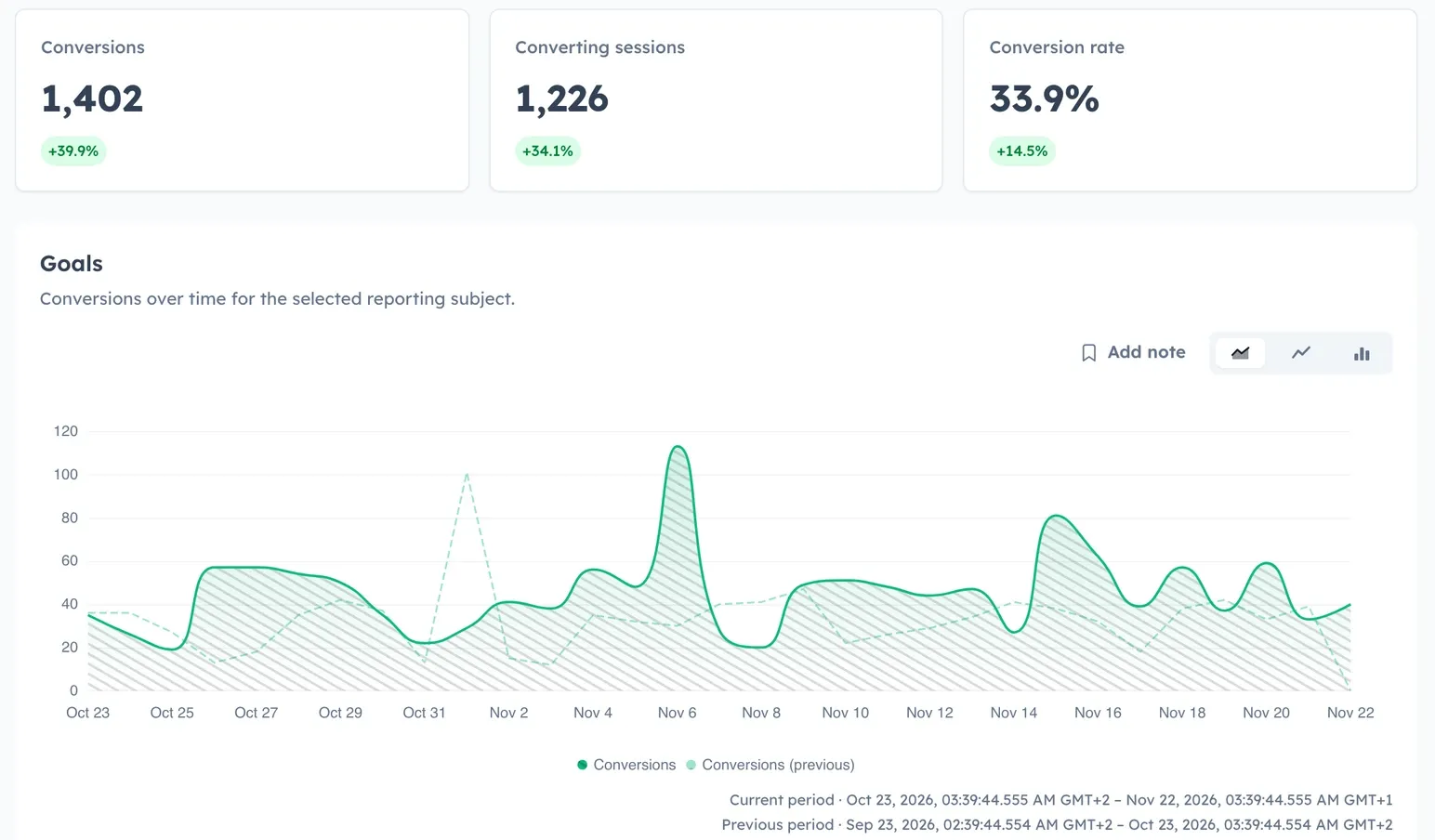
As capturas de ecrã mostram a interface atual do HitKeep. As funcionalidades descritas correspondem a esta versão.
Compara os sete dias após o envio de uma newsletter com os sete dias anteriores. Os links do e-mail trouxeram mais visitas à página de registo? Houve mais registos concluídos ou o tráfego adicional perdeu-se no formulário? No HitKeep 2.18.0 podes consultar as datas de cada comparação e seguir o mesmo período nos relatórios UTM, de funis e de objetivos.
Consulta as datas da comparação
Consulta as datas da comparaçãoO HitKeep compara o intervalo selecionado com o imediatamente anterior, de igual duração. Na versão 2.18.0, Period comparison, sob os cartões do painel, mostra ambos no teu fuso horário, com a diferença em relação a UTC e os valores atuais, anteriores e variações relativas de cinco métricas. A partir da 2.18.1, abre a comparação a partir do cartão da métrica. Se a taxa de rejeição passar de 40% para 50%, o aumento relativo é de 25%. Se o valor anterior for zero, a variação relativa não está definida. O contador em tempo real cobre os últimos cinco minutos.
Os gráficos indicam as datas atuais e anteriores. O eixo horizontal mostra as datas atuais. As linhas tracejadas representam, pela mesma ordem, os intervalos equivalentes do período anterior. Se os intervalos não coincidirem, o gráfico explica por que motivo não pode mostrar a linha anterior. As tabelas de discriminação e os registos de tráfego correspondem ao período atual. Vê como são escolhidas as datas.
Descobre que ligações da campanha trouxeram visitas
Descobre que ligações da campanha trouxeram visitasAbre UTM → Analytics e consulta os cartões Campaign e Content. Atribui o mesmo utm_campaign às ligações de uma newsletter, por exemplo november-update, e distingue as posições com valores de utm_content como header-link e footer-link. Seleciona a campanha ou a ligação nas tabelas para restringir o relatório.
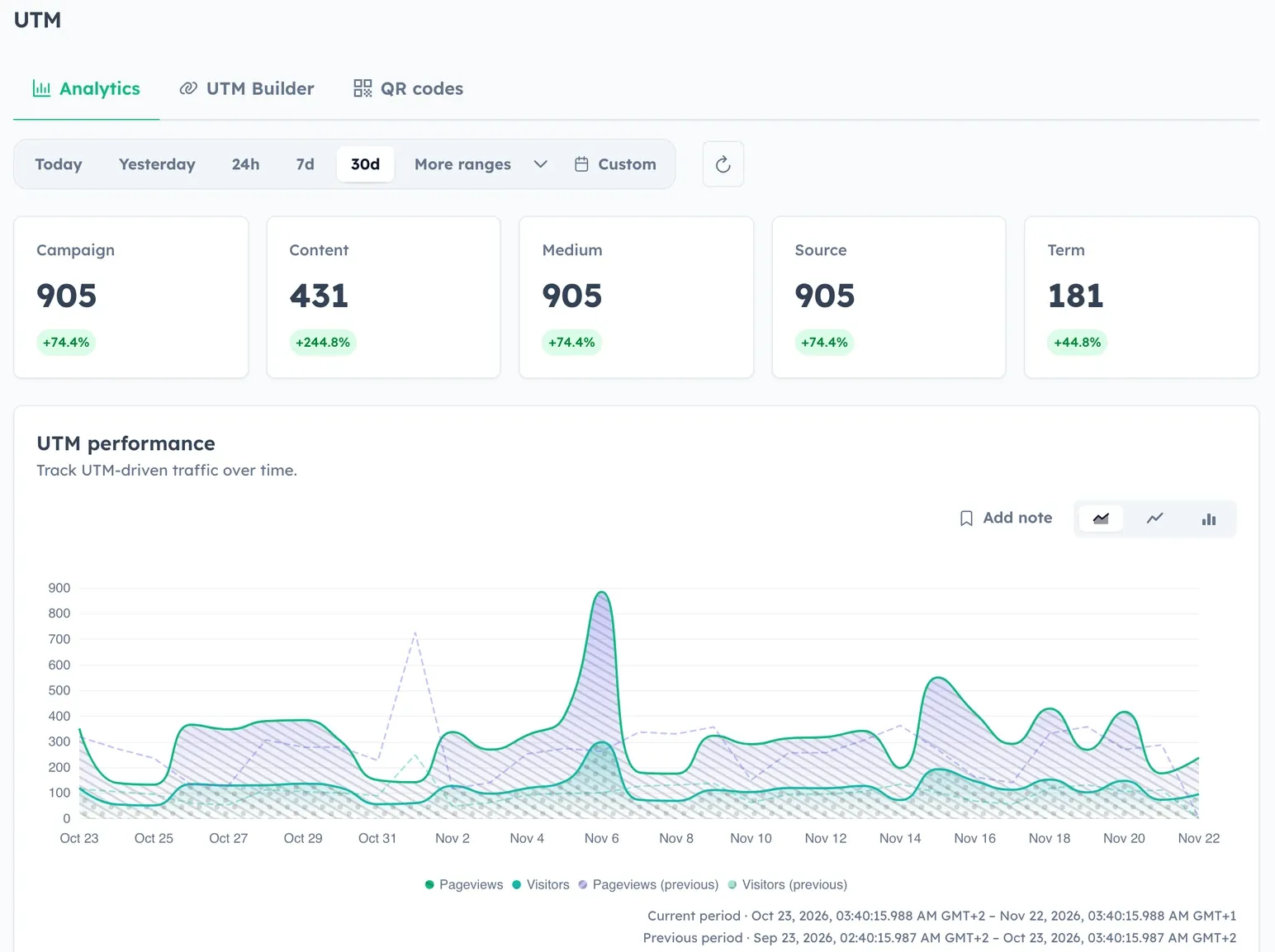
Se importaste o histórico, ambos os períodos incluem agora visualizações etiquetadas dos agregados diários elegíveis quando a exportação de origem contém a dimensão UTM. Por exemplo, uma importação com utm_source pode contar em Source mesmo sem etiqueta de conteúdo. Para comparar importações, escolhe um relatório diário ou mensal sem filtros. Os totais importados só contam em dias UTC completos. Os relatórios UTM filtrados e intradiários usam o tráfego registado pelo HitKeep. Consulta as regras dos relatórios UTM e das importações.
Verifica se mais sessões atingiram o resultado
Verifica se mais sessões atingiram o resultadoMantém o mesmo período em Funnels. Revê as entradas, as conclusões e a taxa de conclusão. Seleciona um funil para localizar o passo com mais abandonos. Para um registo, poderias usar a página de destino, a página de inscrição e um evento signup_completed enviado pela aplicação depois de criar a conta. O funil conta como concluído se uma mesma sessão cumprir todos os passos dentro do intervalo, independentemente da ordem em que ocorreram.
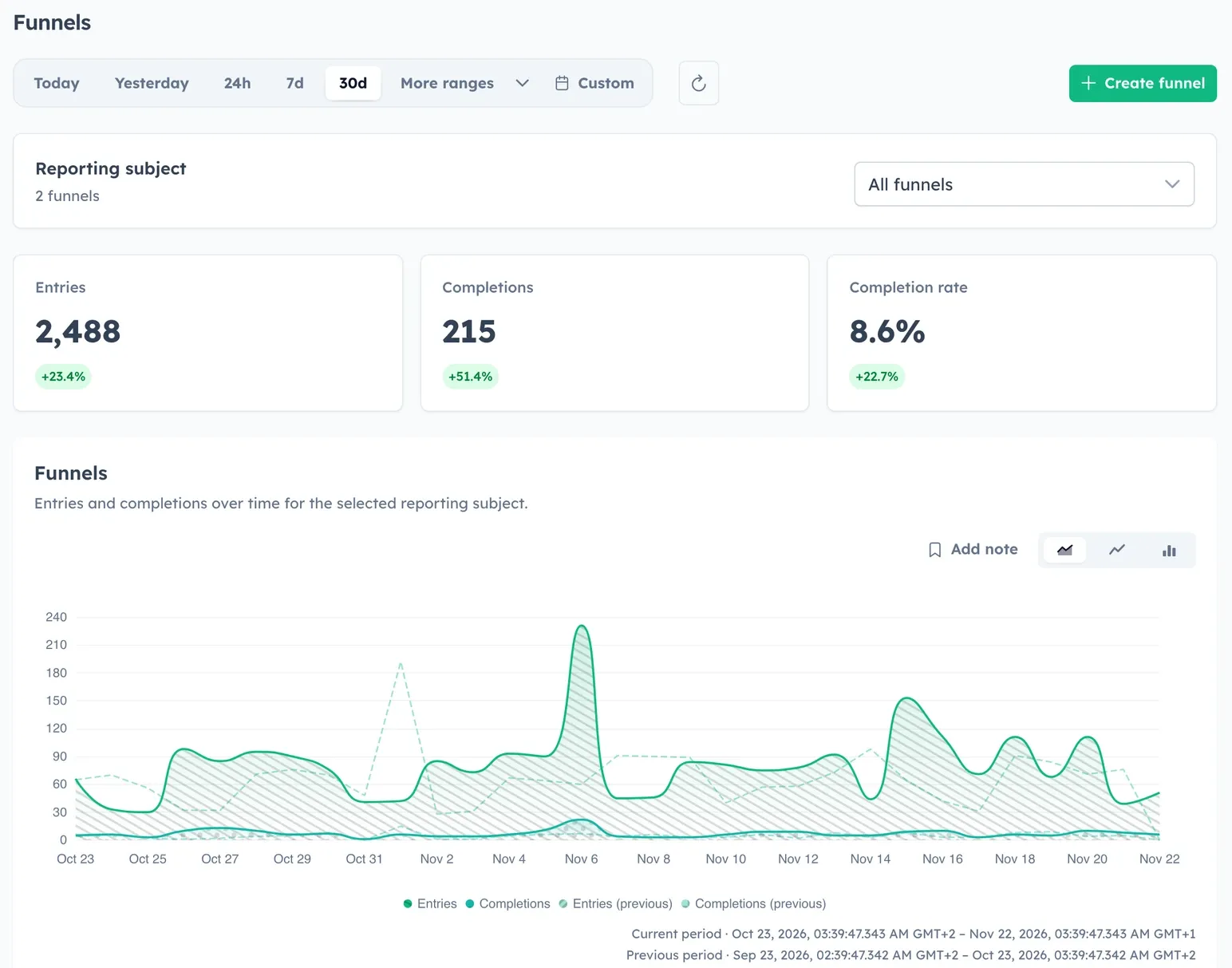
Para veres se a tendência se mantém na newsletter, seleciona o funil de registo em Conversions e aplica um filtro de origem ou campanha UTM. Vês as visualizações de página que correspondem ao filtro entre as sessões que entraram no funil. Em Goals podes comparar os registos confirmados e em Events verificar se o evento chega. As datas orientam a investigação: outras alterações no período também podem influenciar o resultado. Vê como se contam os passos e se filtra o tráfego de um funil.
Ativa apenas as medições de que precisas
Ativa apenas as medições de que precisasHá três opções desativadas por predefinição. Ativa-as em Site settings → Tracking → Script tag → Advanced options e publica o excerto atualizado. O separador npm gera a configuração para os sinais de tráfego pago e o tempo visível. Para qualquer uma das três podes acrescentar a opção npm correspondente à tua chamada a init(). Consulta a configuração do pacote npm.
- Sinais de tráfego pago (
enablePaidSignals: true). O script envia um valor booleano que indica se o URL de destino continha umgclidou ummsclkidcom valor. Não envia o identificador do clique. O cartão UTM conta as sessões distintas com marcador entre as sessões medidas com a opção ativa que correspondem aos filtros. Uma sessão pode contar aqui e em UTM, e pode haver visitas pagas sem marcador. Não há medição para tráfego importado nem para versões antigas do script. Se editares a etiqueta à mão, incluireferrerpolicy="no-referrer"para que o pedido do script não revele o URL de destino. Configura os sinais de cliques pagos. - Tempo visível (
visibleTime: true). Abre Visible time by page para veres o tempo médio no ecrã e a cobertura das amostras dos dez caminhos com mais tráfego no período e filtros selecionados. O relógio para quando o separador fica oculto. Um separador visível pode estar sem atenção e um envio interrompido pode produzir uma amostra parcial ou nenhuma. A média só inclui as visualizações com amostra. Os registos exportados e a exportação integral incluem o valorvisible_msrecebido. Consulta como se mede o tempo visível. Ver formatos de exportação. - Cliques e envios de formulários marcados (
declarativeEvents: true). Acrescenta um nome fixo comodata-hk-event="pricing_clicked"a uma ligação ou botão, ou marca um formulário comdata-hk-eventoudata-hitkeep-event. O HitKeep envia o nome do evento com o contexto habitual e sem propriedades personalizadas. O formulário emite o evento ao ser enviado. Para confirmar o resultado, envia um evento separado quando a aplicação aceitar o envio. Se a ação já tiver uma chamada manual de análise, remove-a para evitar duplicados. Acrescenta eventos com nome ao HTML.
Contar as visitas a uma página inexistente
Contar as visitas a uma página inexistenteSe um e-mail apontar para um URL retirado, envia um evento fixo page_not_found sem propriedades personalizadas a partir do modelo 404 do servidor ou quando o encaminhador da SPA acabar de carregar o caminho de página inexistente. Assim medes as visualizações da página instrumentada, mesmo que o ecrã de erro da SPA seja servido num documento com estado HTTP 200.
O evento mantém o contexto habitual, incluindo o caminho e a origem de referência, sem parâmetros de consulta nem fragmentos. Usa os exemplos apenas em caminhos cujos nomes possas recolher e serve uma página de erro sem medição nos que possam conter um token, um e-mail ou um identificador de cliente. O guia inclui controlos da origem de referência e um teste para ambos os tipos de caminho. Configura e verifica o evento de página não encontrada.
Confirma a primeira visualização depois da instalação
Confirma a primeira visualização depois da instalaçãoAbre Site settings → Tracking e copia uma única vez a etiqueta do script para o modelo comum das páginas. Se um assistente de programação editar o site, Copy coding assistant prompt inclui o excerto e as instruções para respeitar o consentimento e verificar a entrega. Mantém o URL de medição selecionado e todos os atributos do excerto.
Depois de publicar, abre uma página do domínio configurado onde a medição seja permitida. O Live tracking verifier verifica a receção automaticamente durante até dois minutos. Procura um Last hit recente e usa Refresh para voltar a verificar. Se enviares visualizações de página a partir do servidor, gera uma visita real através dessa integração e consulta o mesmo verificador. Segue os passos para verificar a primeira visualização.
Correções nos relatórios e nas atualizações
Correções nos relatórios e nas atualizações- Goals mostra um grupo de conversão vazio se o site não tiver objetivos definidos. Os relatórios com vários objetivos precisam de menos consultas à base de dados. Ao mudar de evento ou propriedade em Events, os pedidos desatualizados são cancelados. As etiquetas dos gráficos correspondem ao intervalo selecionado, também em Chatbots.
- Dashboard e Overview usam os mesmos dias UTC completos para importações elegíveis. Os gráficos incluem os registos do instante exato em que termina o período, mesmo que coincida com o início de outra hora ou dia. A leitura dos relatórios deixa a reparação dos agregados para o processo em segundo plano. As listas de primeiros passos ocultas dispensam as atualizações em tempo real e voltam a ser verificadas quando mudas de equipa.
- As bases de dados antigas de instalações próprias que acrescentaram separadamente a coluna do nome de domínio podem migrar a tabela histórica de acessos identificando as colunas pelo nome. Faz uma cópia de segurança antes de atualizar. Se usares um proxy de medição personalizado, permite
/ingest/visible-timeantes de ativar o tempo visível. Faz uma cópia de segurança da tua instância. Confere a configuração do domínio de medição.
Esta versão também atualiza dependências e corrige o redimensionamento da barra lateral com o teclado. Compara o código das versões 2.17.0 e 2.18.0 no GitHub.
Para executar o HitKeep no teu servidor, segue o guia de instalação própria.