
Warum wir HitKeep Analytics für WordPress empfehlen
Veröffentlicht am 23.11.2026 · Aktualisiert am 24.11.2026 · Pascale Beier, HitKeep-Maintainer · 8 Min. Lesezeit
Welcher Beitrag gehört in deinen nächsten Newsletter? Verfolge in HitKeep die Aufrufe und Quellen eines Artikels und werte im selben Dashboard Kampagnen und Leseraktionen aus.
Für WordPress-Redaktionen und WooCommerce-Shops empfehlen wir HitKeep Analytics. Ein Artikel hat nach dem Newsletter-Versand plötzlich viele Aufrufe. In wp-admin findest du den Beitrag, seine Besucherquellen und die Zahl der Besuche über deinen Kampagnenlink. Verlinkt der Artikel einen Leitfaden zum Download, kannst du die Klicks auf die Datei zählen. So weißt du, welchen Artikel und welchen Leitfaden du in der nächsten Ausgabe aufgreifen möchtest.
Wir entwickeln HitKeep selbst. Das WordPress-Plugin misst standardmäßig ohne Analyse-Cookies und speichert die Daten in der HitKeep-Instanz deiner Wahl. Redaktionen lesen die Berichte in WordPress. Für das Hosting stehen HitKeep Cloud in Frankfurt oder Virginia und der selbst betriebene Open-Source-Server zur Wahl. HitKeep Analytics auf WordPress.org
| Was möchtest du wissen? | Wo du in HitKeep nachsiehst |
|---|---|
| Welche Beiträge hatten diese Woche die meisten Aufrufe? | Wähle unter Top pages einen Beitrag und lies dessen Top sources. |
| Kamen Leser über den Link im Newsletter? | Suche im UTM-Bericht für den Kampagnenzeitraum nach dem markierten Versand. |
| Haben Besucher auf den Leitfaden zum Download geklickt? | Öffne Events und filtere file_download nach dem file_path des Leitfadens. |
| Wie viele Produkt- und Checkout-Interaktionen wurden zu bezahlten Bestellungen? | Aktiviere Track WooCommerce und prüfe die Shop-Berichte. |
Kampagnen und Leseraktionen in HitKeep auswerten
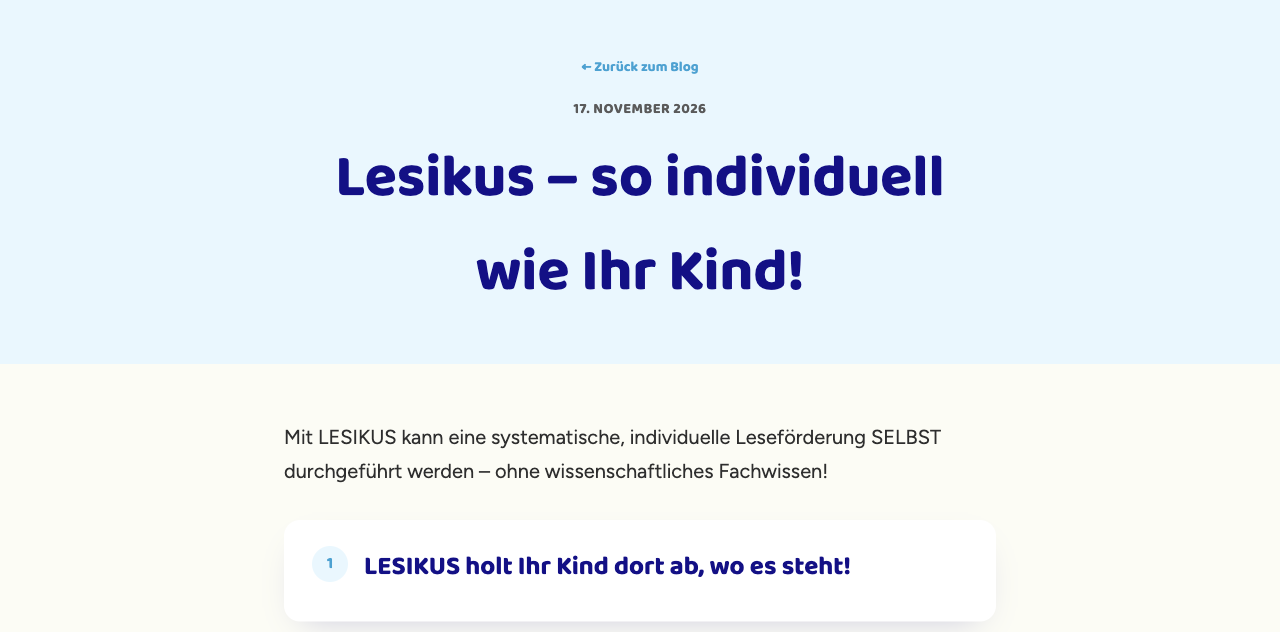
Kampagnen und Leseraktionen in HitKeep auswertenNehmen wir den Lesikus-Beitrag Lesikus – so individuell wie Ihr Kind! über Leseförderung. Nach einem Newsletter-Versand möchte die Redaktion den Beitrag im Traffic-Bericht finden und sehen, wie viele Besuche das Newsletter-Tag trugen. Du kannst die Schritte mit jedem öffentlichen Beitrag deiner Website nachvollziehen. Originalbeitrag von Lesikus
- Installiere und aktiviere unter Plugins → Add New Plugin das Plugin HitKeep Analytics. Speichere unter Settings → HitKeep deine Cloud-Region oder die URL der selbst gehosteten Instanz. Sowohl WordPress als auch HitKeep brauchen für die Verbindung eine öffentliche HTTPS-Adresse.
- Wähle Sign in and connect. Gib die Website frei, auf die WordPress zugreifen darf. Wähle anschließend in WordPress Website und Tracking-Endpunkt und speichere die Auswahl. Lädt dein Theme das HitKeep-Skript bereits, entferne die doppelte Einbindung vor dem Test.
- Öffne einen veröffentlichten Beitrag ausgeloggt in einem Browser, der diesen bewussten Test zulässt. Wähle in wp-admin unter HitKeep → Dashboard einen Zeitraum einschließlich heute und öffne Content → Top pages. Standardmäßig werden angemeldete WordPress-Nutzer ausgenommen und Do Not Track wird beachtet. Fehlt der Aufruf, folge der WordPress-Prüfanleitung.
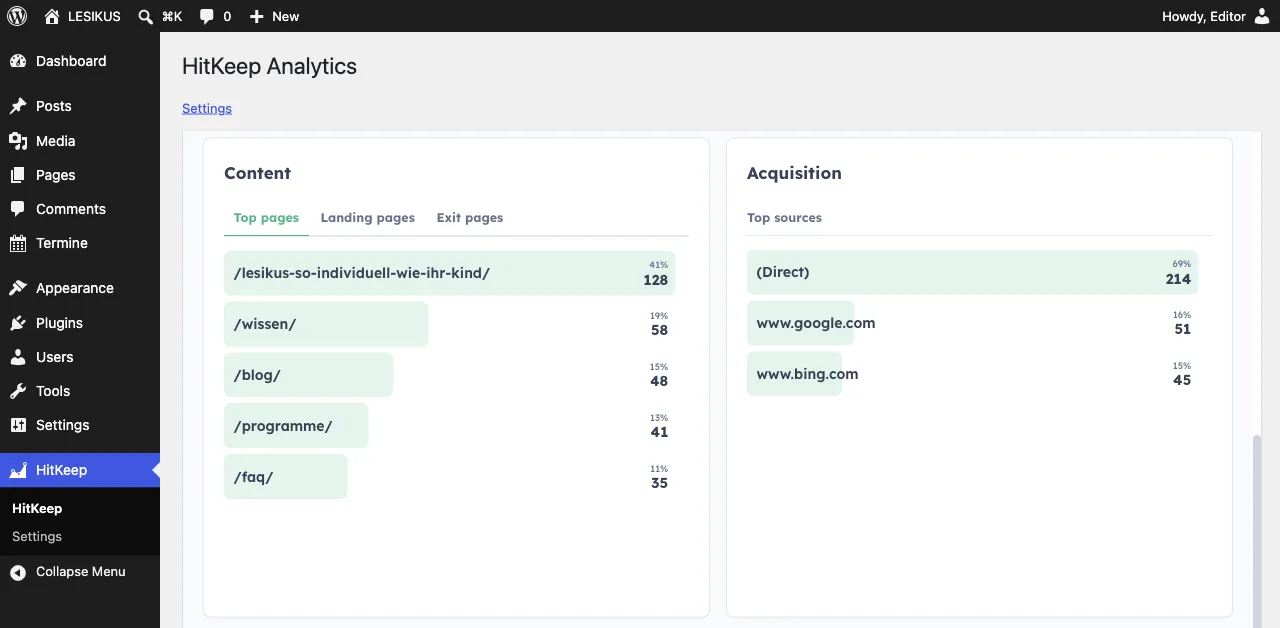
Im Siebentagebericht der Lesikus-Testinstallation entfallen 128 von 310 synthetischen Seitenaufrufen auf den Beitrag zur Leseförderung. Auf dem ersten Screenshot bezieht sich Acquisition → Top sources noch auf die ganze Website. Wähle unter Top pages den Artikelpfad, um beide Karten auf diesen Beitrag einzugrenzen.
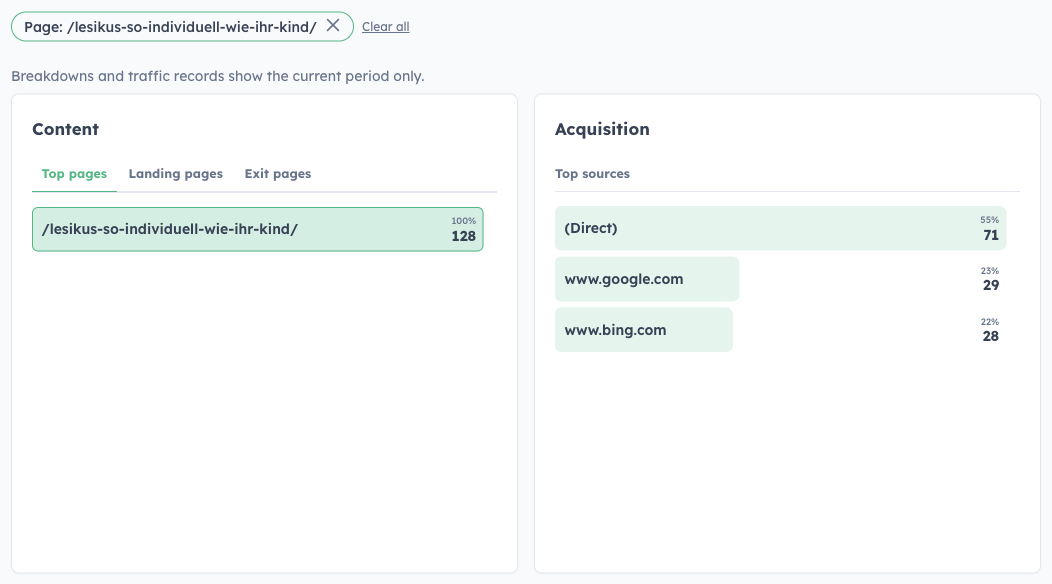
Eine Quelle wie www.google.com bezeichnet den verweisenden Host. Ein Besuch ohne verwertbaren Referrer kann als (Direct) erscheinen, etwa ein Klick aus einem E-Mail-Programm. Kennzeichne deshalb deine eigenen Links.
Hänge im Newsletter zum Beispiel ?utm_source=newsletter&utm_medium=email&utm_campaign=autumn_books an den Artikellink. Öffne nach den ersten Klicks den UTM-Bericht für den Versandzeitraum und suche unter Campaign nach autumn_books. Das Tag zeigt Besuche über diesen Link und bleibt auch bei weitergeleiteten Mails erhalten. Wähle in Events file_download und die Eigenschaft file_path, um Klicks auf ein bestimmtes PDF zu finden. Ein Klick belegt nicht, dass jemand die Datei gelesen hat. Kampagnenberichte und automatische Download-Ereignisse
Für einen gedruckten Workshop-Flyer legst du im verbundenen HitKeep-Dashboard eine QR campaign mit deiner WordPress-Landingpage als Ziel an. Der Bericht zählt QR-Aufrufe und bei aktivem Tracker am Ziel auch die angekommenen Besuche. Verwende je Platzierung einen eigenen Code, um das Schaufenster der Buchhandlung mit den auf der Veranstaltung verteilten Flyern zu vergleichen. QR-Kampagnen auswerten
Wie lange war ein Beitrag auf dem Bildschirm zu sehen?
Wie lange war ein Beitrag auf dem Bildschirm zu sehen?WordPress-Plugin 0.5.0 ergänzt unter Settings → HitKeep → Tracking coverage die Option Measure visible time. Wir haben den Release Candidate mit HitKeep 2.18.0 in der Lesikus-Testinstallation geprüft. Das Beispiel oben zu Top pages und Top sources funktioniert auch mit Plugin 0.4.0 und HitKeep ab 2.17. Versionshinweise zum Plugin 0.5.0
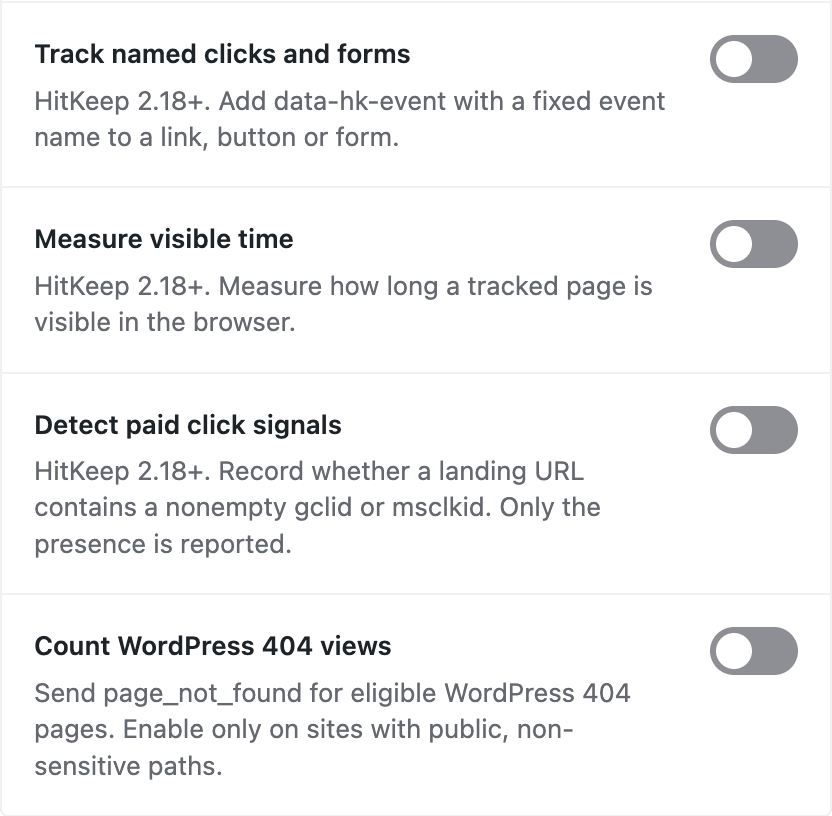
Aktiviere ab HitKeep 2.18 Measure visible time, speichere und leere gegebenenfalls den WordPress-Seitencache. Klappe nach neuen Besuchen im Dashboard Visible time by page auf. Prüfe vor der Interpretation des Durchschnitts, wie viele Aufrufe einen Messwert geliefert haben. In einem verborgenen Tab pausiert die Uhr. Ein sichtbarer Tab kann unbeachtet bleiben. Berechnung der sichtbaren Zeit
Wo Leser nach einem erfolgreichen Beitrag abspringen
Wo Leser nach einem erfolgreichen Beitrag abspringenVerlinkt dein meistgelesener Beitrag eine Workshop-Anmeldung, gib dem Link einen festen Ereignisnamen wie workshop_signup_click und aktiviere benannte Ereignisse im Plugin. Erstelle in der verbundenen HitKeep-Instanz ein Ziel für die Aktion sowie einen Funnel vom Artikelpfad über den Klick bis zur Bestätigungsseite. In wp-admin zeigt der Funnel die Sitzungen pro Schritt. Vergleiche zwei Zeiträume, nachdem du den Anmeldetext geändert hast. Ein Klick zeigt Interesse, die Bestätigungsseite ist ein stärkeres Indiz für eine Anmeldung. Benannte Ereignisse · Ziele · Funnels
Brechen mobile Besucher ab, aktiviere Web Vitals im Plugin. Prüfe nach Eingang der Messwerte auf der Landingpage Largest Contentful Paint, Interaction to Next Paint und Cumulative Layout Shift. Ein langsam ladendes Hauptbild oder ein springender Button liefert einen konkreten Ansatz. Bei Bedarf lassen sich auch WordPress-404-Aufrufe oder von WordPress abgewickelte externe Affiliate-Weiterleitungen zählen. Schalte gezielt die benötigten Messungen ein. Web-Vitals-Berichte · WordPress-Tracking-Einstellungen
Verkäufe und Erstattungen in WooCommerce
Verkäufe und Erstattungen in WooCommerceViele Produktansichten, wenige Bestellungen? Prüfe die Schritte vor der Zahlung. Mit Track WooCommerce erfasst HitKeep optional Produkt- und Checkout-Aktivität. WooCommerce sendet geeignete Käufe bei bestätigter Zahlung und Erstattungen separat. Den Übertragungsstatus findest du an der Bestellung. Ein erfasster Kauf kann ohne Browser-Sitzung vorliegen. Der Kampagnenumsatz kann daher unter dem Shop-Gesamtumsatz liegen. Gleiche Bestellungen in WooCommerce ab. WooCommerce einrichten und Übertragung prüfen
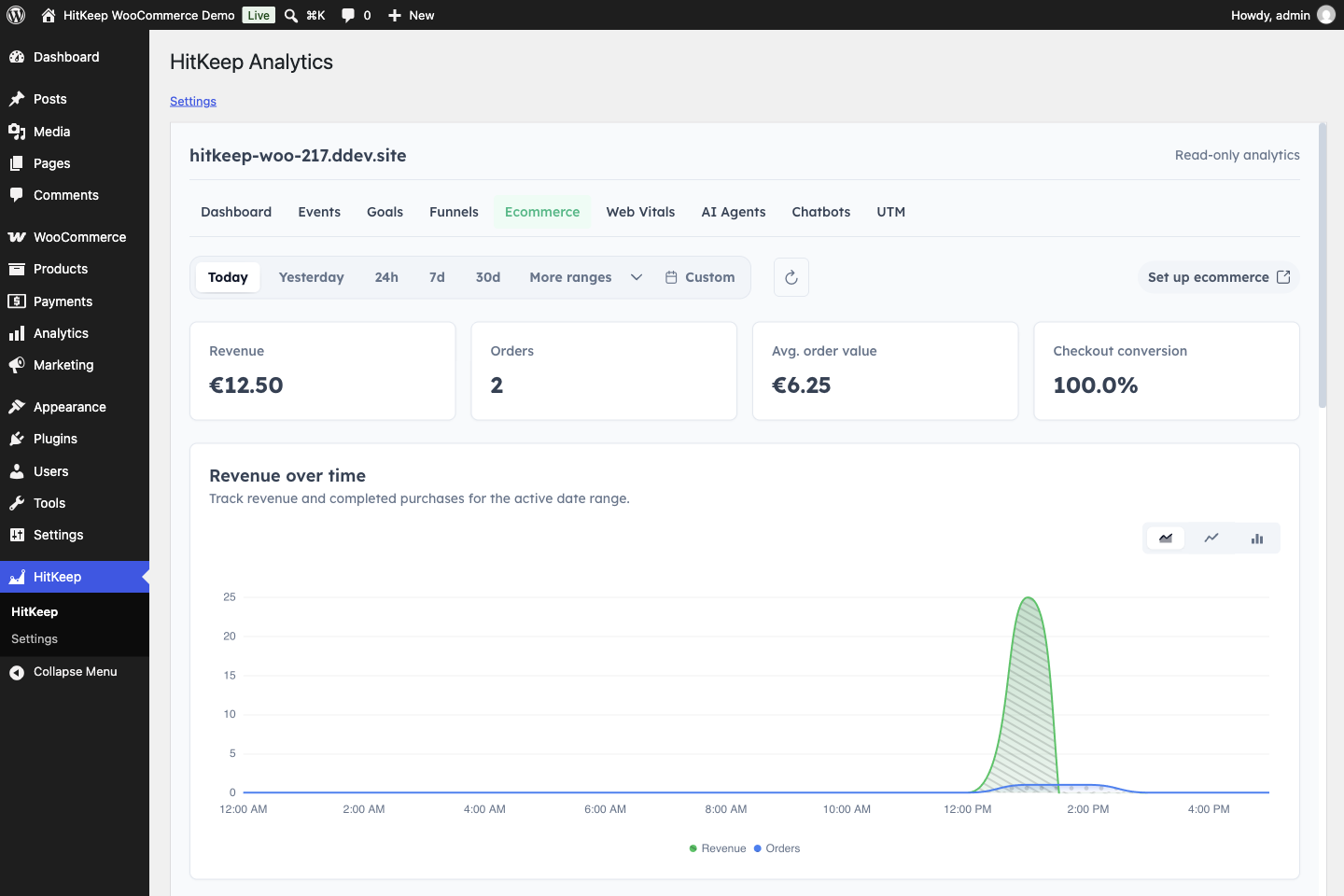
Öffne für die Bestellübersicht in WooCommerce Analytics → Revenue und wähle den Zeitraum. Net sales zeigt Verkäufe nach Abzug von Gutscheinen und Rückgaben. Steuern und Versand stehen in eigenen Spalten. Wähle bei einem auffälligen Tag die Bestellzahl, um die einzelnen Bestellungen zu prüfen. Weichen zwei Berichte ab, kontrolliere unter Analytics → Settings das zugrunde liegende Datum und verwende denselben Zeitraum. WooCommerce-Umsatzbericht
Wie Leser deine Beiträge finden: Google-Suche und KI-Verweise
Wie Leser deine Beiträge finden: Google-Suche und KI-VerweiseVerbinde für einen Artikel mit Google-Traffic eine Search-Console-Property mit der HitKeep-Website. Prüfe Suchanfragen und Seiten mit Impressionen und Klicks. Im Traffic-Bericht siehst du anschließend die Aktivität auf der Website. Die Suchdaten sind aggregiert. Eine Suchanfrage identifiziert weder einzelne Leser noch deren Käufe. Search-Console-Berichte in HitKeep
Prüfe vor der nächsten Themenplanung auch Besuche über KI-Assistenten. HitKeep unterscheidet Leser, die einem Link folgen, von Crawlern, die eine Seite anfordern. Das WordPress-Plugin misst Browser-Besuche. Für Crawler-Anfragen leite Server- oder Edge-Logs an HitKeep weiter. So kannst du auf die Kundenfrage eingehen, ob nach zunehmender Bot-Aktivität auch mehr Leser kamen. KI-Sichtbarkeit · KI-Abrufe einrichten
Berichte, mit denen Redaktion und Kunden Entscheidungen treffen können
Berichte, mit denen Redaktion und Kunden Entscheidungen treffen könnenRedakteure lesen Berichte zur freigegebenen Website in wp-admin ohne HitKeep-Administrationszugriff. Plane für die Redaktionssitzung am Montag eine Site Summary in der verbundenen Instanz. Sie liefert Trends, Ziele, Top-Seiten und Referrer nach dem lokalen Zeitplan des Teams. Agenturen können einen Portfolio Digest für mehrere betreute Websites verwenden. Beim Self-Hosting braucht der Mailversand SMTP. Berichte planen und Empfänger auswählen
Wirft ein Bericht Fragen auf, zeigt Opportunities auffällige Veränderungen samt Datenbasis. Bei konfiguriertem KI-Anbieter beantwortet Ask AI Folgefragen zur gewählten Website und verweist auf die verwendeten aggregierten Ergebnisse. Für die Übergabe an Kunden exportierst du die Website-Daten. Diese Funktionen findest du im verbundenen HitKeep-Dashboard. Opportunities · Ask AI · Datenexport mit Takeout
Wo deine WordPress-Analysedaten liegen
Wo deine WordPress-Analysedaten liegenDas Plugin lädt den Tracker vom freigegebenen Endpunkt. Angemeldete Nutzer werden standardmäßig ausgenommen, Do Not Track wird beachtet. Deine Redaktionsarbeit erscheint daher normalerweise nicht in den Zahlen. Formular-Tracking erfasst das Absenden, nicht die Eingaben. WooCommerce-Berichte verwenden Bestell- und Produktdaten ohne Kundennamen, E-Mail-Adressen und Rechnungsdetails. WordPress-Integration und Datenschutzoptionen
In HitKeep Cloud wählst du vor der Kontoerstellung Frankfurt (EU) oder Virginia (USA). Beim Self-Hosting betreibt dein Team denselben Open-Source-Server und verantwortet Speicher, Updates und Backups. In beiden Fällen bleibt die WordPress-Datenbank von der Analysehistorie getrennt. Cloud-Tarife · Self-Hosting-Anleitung
Wöchentliche Redaktionsstatistiken mit Koko Analytics
Wöchentliche Redaktionsstatistiken mit Koko AnalyticsKoko Analytics speichert aggregierte Aufruf- und Referrer-Zahlen direkt in WordPress. Das vereinfacht die Einrichtung für Blogs, die lokale Zähler ohne externen Analysedienst wollen. HitKeep trennt die Analysedatenbank und bietet Kampagnen-, Ereignis- und Shop-Berichte in wp-admin. Koko Analytics auf WordPress.org
Öffentliche Aufrufzahlen mit Post Views Counter
Öffentliche Aufrufzahlen mit Post Views CounterPost Views Counter zeigt Lesern per Block oder Shortcode einen Aufrufzähler am Beitrag. Count Interval bestimmt, wann ein weiterer Aufruf desselben Browsers erneut zählen darf. Das richtet sich an ein anderes Publikum als der private Traffic-Bericht für die Redaktion. Post Views Counter auf WordPress.org
Google-Suche und GA4 in Site Kit
Google-Suche und GA4 in Site KitSite Kit passt, wenn dein Team schon eine GA4-Property nutzt und die zugehörigen Berichte neben der Google Search Console in WordPress sehen möchte. Prüfe das vorhandene Google-Tag, bevor du die Tag-Einbindung von Site Kit aktivierst. Beim Wechsel von GA4 kann HitKeep die Search Console direkt anbinden und das Website-Verhalten mit dem eigenen Tracker messen. Googles Anleitung zu Site Kit · WordPress-Analyse von GA4 migrieren
HitKeep beim nächsten Newsletter ausprobieren
HitKeep beim nächsten Newsletter ausprobierenWähle für den Test einen Beitrag, den du bewerben möchtest. Verbinde das Plugin, markiere den Artikellink im nächsten Newsletter und prüfe nach dem Versand die Quellen des Beitrags. Diese Kampagne kannst du in der folgenden Woche erneut messen. HitKeep Analytics für WordPress installieren
Die Live-Anzeige in HitKeep zählt Sitzungen mit mindestens einem passenden Seitenaufruf in den letzten fünf Minuten. Geht eine Aktivitätsmeldung für die Website ein, ruft das geöffnete Dashboard die Zahl erneut ab.
Verbinde Claude oder ChatGPT über MCP mit HitKeep und gib die zusammengefassten Berichte nur für diese Website zum Lesen frei. Frag, welche Kampagnen mit UTM-Tags letzte Woche die meisten Seitenaufrufe gebracht haben. Vergleiche die Zahlen mit der Vorwoche.