
HitKeep importiert Simple-Analytics-Historie aus dem CSV mit rohen Datenpunkten. Öffne die aktuelle Exportseite, wähle die Website und exportiere die gewünschten Seitenaufrufe und Ereignisse als CSV. Öffne in HitKeep für die Zielwebsite Integration → Import & Export. Die Exportanleitung von Simple Analytics verlinkt die aktuelle Oberfläche und den API-Helfer.
Neue Besuche erfassen, bevor du die Historie übernimmst
Section titled “Neue Besuche erfassen, bevor du die Historie übernimmst”Neu bei HitKeep? Erstelle einen Workspace, füge die Zielwebsite hinzu, kopiere das erzeugte Snippet aus den Website-Einstellungen und installiere den Tracker. Lass Simple Analytics weiterlaufen, während du neue Seitenaufrufe prüfst. Ein historischer Export ist optional: Du kannst HitKeep nutzen, auch wenn dein Quellkonto keine Rohdaten exportieren kann.
Vor dem Export
Section titled “Vor dem Export”Prüfe die Exportberechtigung deines Quellkontos, bevor du eine historische Migration planst. Simple Analytics dokumentiert Tarifgrenzen für die Export-API; gehe nicht davon aus, dass Free diesen Zugriff enthält. Lies die Exportanleitung und aktuellen Tarife.
Bei einem Hinweis auf ein fehlendes Badge solltest du diesen beheben oder einen verfügbaren Export sichern, bevor der Zugriff eingeschränkt wird. Simple Analytics kann Exporte nach der 14-tägigen Warnfrist sperren, während die Erfassung weiterläuft. Ein regelkonformes Badge stellt nach erfolgreicher Prüfung den Zugriff wieder her, ändert aber nicht die Exportberechtigung des Tarifs. Der Badge-Entscheidungsleitfaden vergleicht die Optionen.
Wähle vor dem Import die Aufbewahrung am Ziel: HitKeep Free Cloud behält 60 Tage Historie und löscht ältere Daten. Pro behält 365 Tage, Business 1.095 Tage. Bewahre eine unveränderte CSV-Kopie separat auf; das Free-Dashboard sollte nicht dein einziges historisches Archiv sein.
Du brauchst Zugriff auf die zu übertragende Simple-Analytics-Website und die Berechtigung site.manage_data für die HitKeep-Zielwebsite.
HitKeep akzeptiert jede .csv-Datei, deren Header dem Simple-Analytics-Rohdatenschema entspricht. Der Dateiname wird nur für Anzeige, Validierungswarnungen und Importverlauf verwendet.
Aus Simple Analytics exportieren
Section titled “Aus Simple Analytics exportieren”- Öffne die Exportseite und melde dich an.
- Wähle Website und gewünschten Zeitraum.
- Schließe Seitenaufrufe und Ereignisse sowie die unten benötigten Rohdatenfelder ein.
- Wähle CSV und lade den Export herunter.
Simple Analytics weist darauf hin, dass sein älteres Video veraltet ist. Nutze bei abweichender Navigation die aktuelle Exportseite oder den Helfer zum Erzeugen einer Export-URL. API-Exporte hängen vom Tarif ab.
Verwende einen Rohdatenexport statt eines aggregierten Berichts. HitKeep erwartet unter anderem added_iso, datapoint, path, document_referrer, device_type, country_code, is_unique und duration_seconds. Enthält das CSV optionale Felder wie browser_name, browser_version, lang_language und lang_region, werden diese ebenfalls in Browser- und Sprachberichte übernommen.
In HitKeep importieren
Section titled “In HitKeep importieren”- Wähle in HitKeep die Zielwebsite.
- Öffne links Integration → Import & Export.
- Wähle Simple Analytics als Importer.
- Lade das heruntergeladene Rohdaten-CSV hoch.
- Starte die Validierung. Prüfe Zeitraum, Zeilenzahlen, akzeptierte und übersprungene Zeilen sowie Warnungen.
- Starte den Import erst, wenn die Zusammenfassung deinen Erwartungen entspricht.
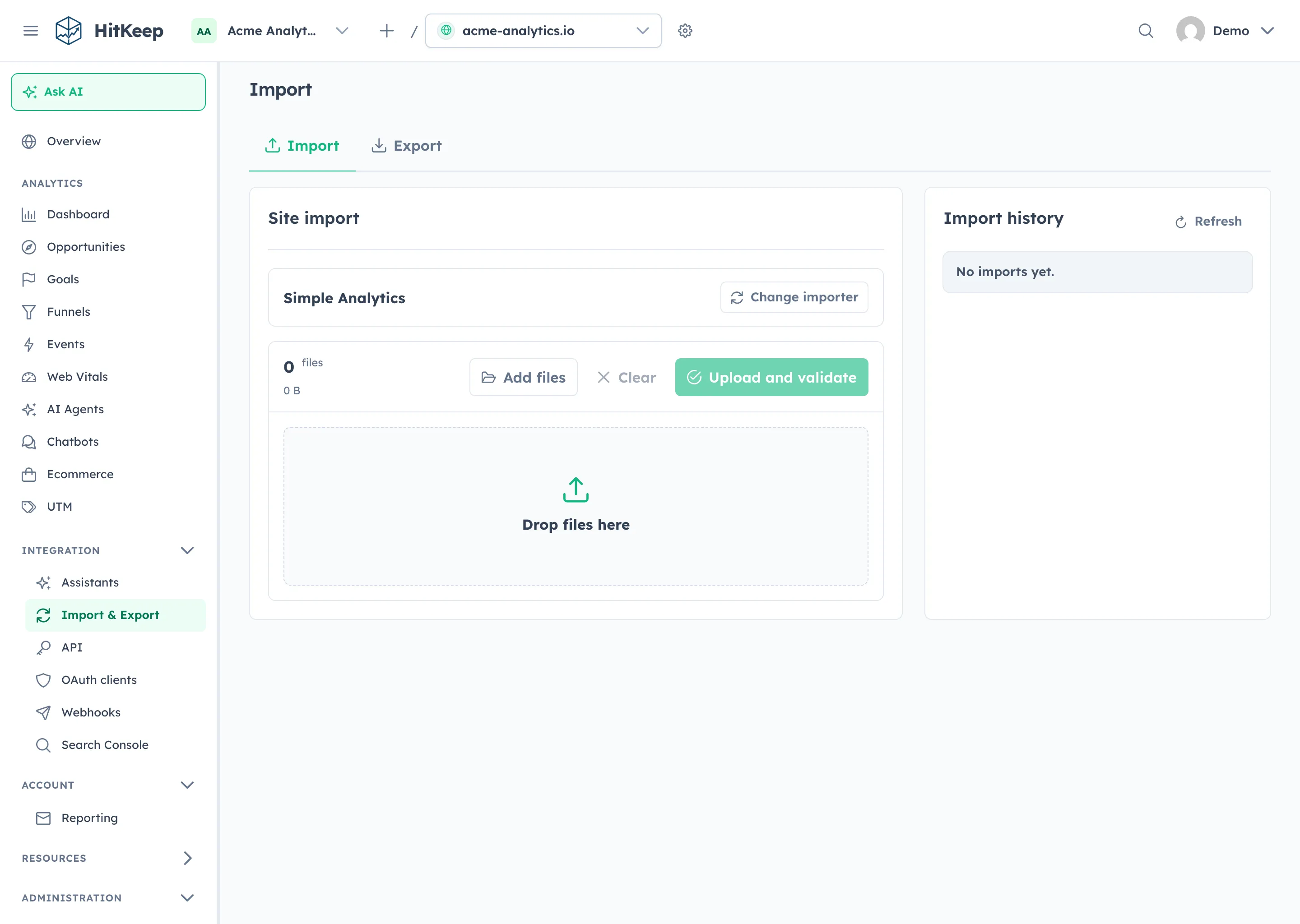
Der Import schreibt in die aktuell ausgewählte Website. Prüfe bei mehreren Websites vor dem Upload den Website-Umschalter. HitKeep verwendet die Domain der Zielwebsite, um eigene Verweise aus der importierten Quellenaufschlüsselung auszuschließen.
Import über die Kommandozeile
Section titled “Import über die Kommandozeile”Die CLI verwendet HITKEEP_PUBLIC_URL, wenn die Variable gesetzt ist, andernfalls http://localhost:8080. Nutze --url nur, wenn du den Befehl von einem anderen Rechner ausführst.
Dieselbe Datei lässt sich so validieren:
hitkeep import validate simpleanalytics --site <site-id> --file simple-analytics-export.csvPrüfe das Manifest und starte danach den Import:
hitkeep import simpleanalytics --site <site-id> --file simple-analytics-export.csv --waitWelche Daten HitKeep übernimmt
Section titled “Welche Daten HitKeep übernimmt”Historische Simple-Analytics-Seitenaufrufe fließen in kompatible aggregierte Berichte:
| Simple-Analytics-Feld | Berichtsdaten in HitKeep |
|---|---|
added_iso | Datum des täglichen Traffics |
is_unique | Besucher und Besuche |
datapoint=pageview | Seitenaufrufe |
duration_seconds | Summen der Besuchsdauer |
path | Meistbesuchte Seiten |
document_referrer | Wichtigste Quellen |
device_type | Geräteaufschlüsselung |
country_code | Länderaufschlüsselung |
browser_name / browser_version | Browser, sofern vorhanden |
lang_language / lang_region | Sprachen, sofern vorhanden |
utm_source | UTM-Quellen |
Der Export enthält nicht alles, was HitKeep nativ erfassen kann. Absprungzahlen und native Beziehungen zwischen HitKeep-Ereignissen werden beim Import nicht erfunden. Browser- und Sprachdimensionen werden nur übernommen, wenn die Felder vorhanden sind. Nicht unterstützte Datenpunkttypen erscheinen bei der Validierung als übersprungene Zeilen, damit du den Umfang vor dem Import prüfen kannst.
Nach dem Import
Section titled “Nach dem Import”Öffne das Dashboard der Zielwebsite und wähle den importierten Zeitraum. Seitenaufrufe, Besucher, Seiten, Quellen, Geräte, Länder, Browsernamen, Sprachcodes und UTM-Quellen erscheinen in kompatiblen historischen Berichten, soweit die Felder im CSV vorhanden waren.
Für API-Automatisierung nutze die Endpunkte der Imports-API-Referenz.