
Google-Analytics-Alternative für WordPress
Google-Analytics-Alternative für WordPressHitKeep kann Google Analytics ersetzen, wenn du für WordPress Seitenaufrufe, automatische Ereignisse, Ziele, Funnels, UTM- und Quellenberichte, Web Vitals und datenschutzfreundliches Tracking brauchst. Bleib bei GA4, wenn du auf Google-Ads-Attribution, BigQuery-Export, Prognosezielgruppen, App-Analyse oder GA4 Explorations angewiesen bist.
Installiere das offizielle Plugin HitKeep Analytics und wähle EU Cloud, US Cloud oder die URL deiner eigenen Instanz. Registriere dich oder melde dich an und gib die Verbindung zur Website frei. Mit kompatiblem Plugin und Server liest du Berichte zu Traffic, Ereignissen, Conversions, Kampagnen und Performance direkt in WordPress. Dein Konto verwaltest du weiterhin in HitKeep.
Wann HitKeep zu deiner Website passt
Wann HitKeep zu deiner Website passtHitKeep passt als GA-Alternative für WordPress, wenn du Folgendes suchst:
- WordPress-Analyse ohne Eingriff ins Theme-Template
- Seitenaufrufe, Referrer, Einstiegs- und Ausstiegsseiten, Geräte, Länder, Städte, Anbieter, ASNs, Browser und Sprachen
- Automatische Ereignisse für externe Links, Downloads und Formularsendungen
- Optionale Ereignisse für Weiterleitungen und Affiliate-Links, wenn WordPress das endgültige externe Ziel auflöst
- Ziele und Funnels für Conversion-Pfade
- UTM-Kampagnenberichte und optionalen Import aggregierter Search-Console-Daten
- Bei Bedarf aktivierbare Web-Vitals-Analyse für LCP, INP, CLS, FCP und TTFB
- Verwaltete Cloud in der EU oder den USA oder ein selbst betriebenes Analyse-Backend
Wenn du weiter Google-Ads-Attribution, App-Datenstreams, BigQuery-Export, Prognosezielgruppen oder tiefgehende explorative Analysen brauchst, behalte GA4 oder nutze beide parallel.
Das WordPress-Plugin installieren
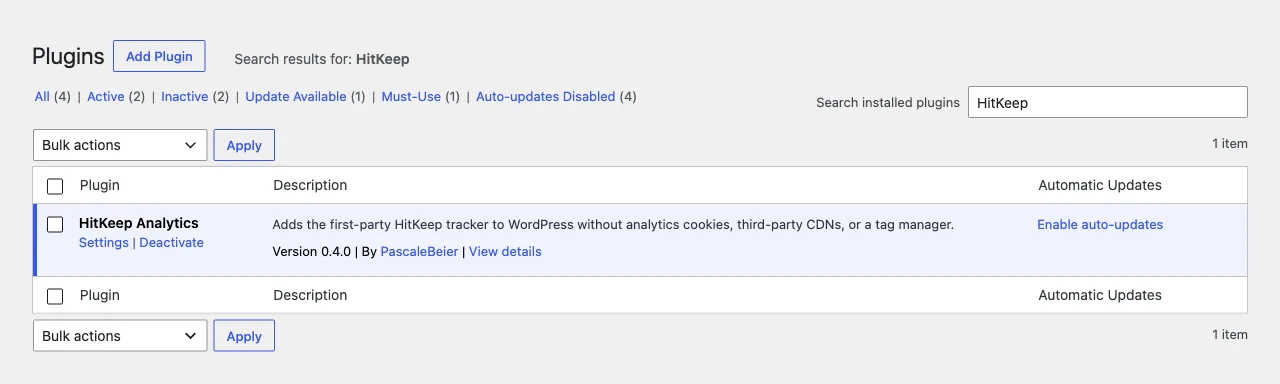
Das WordPress-Plugin installierenInstalliere das Plugin über die WordPress-Verwaltung:
- Öffne Plugins -> Add New Plugin.
- Suche nach HitKeep Analytics.
- Installiere und aktiviere das Plugin.
- Öffne Settings -> HitKeep.
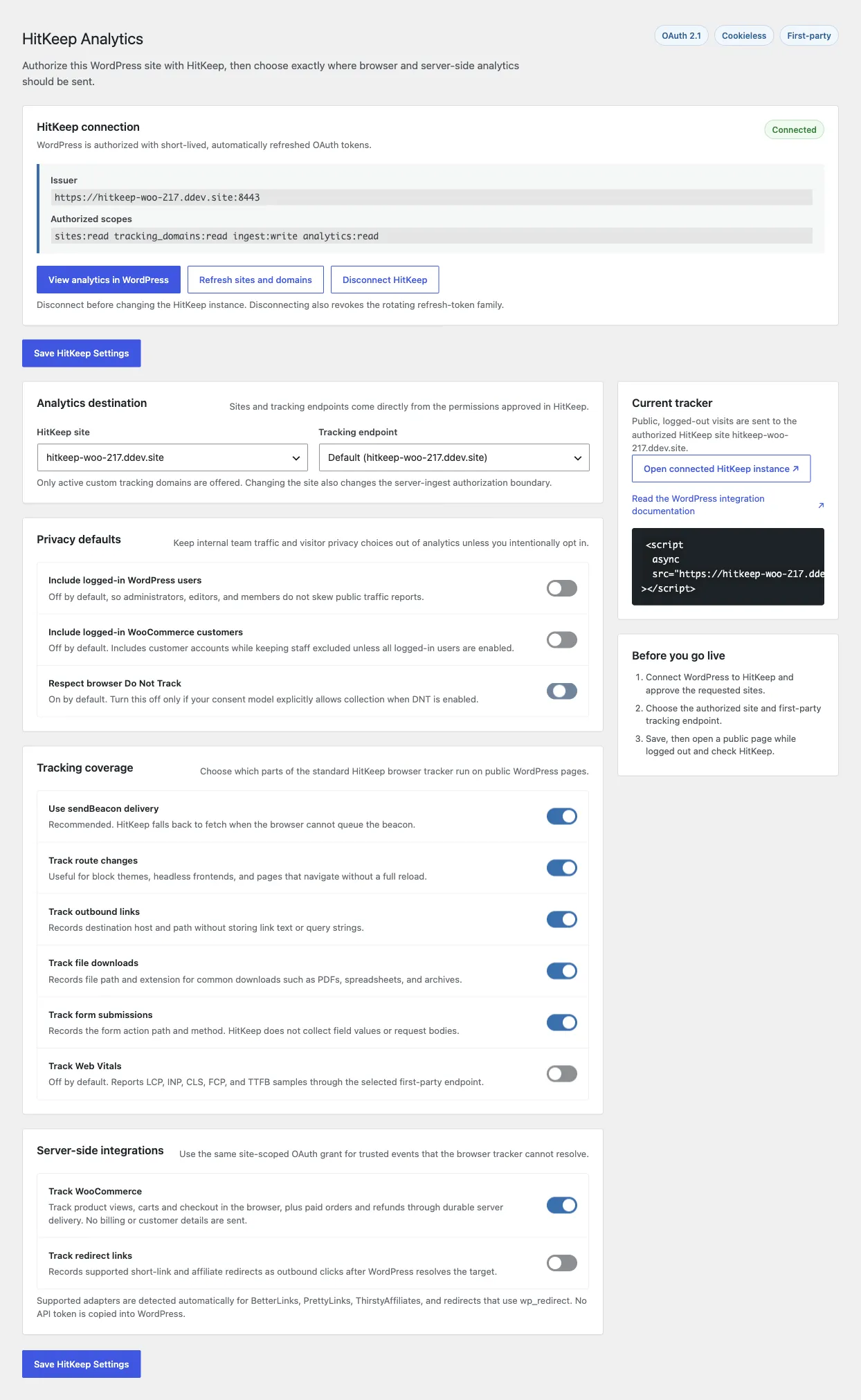
Lege unter Settings -> HitKeep fest, wohin WordPress die Analysedaten sendet:
- EU Cloud:
https://cloud.hitkeep.eu - US Cloud:
https://cloud.hitkeep.com - Selbst gehostet oder eigene Domain: deine öffentliche HitKeep-URL
Hänge /hk.js nicht an. Das Plugin ergänzt den Tracker-Pfad automatisch.
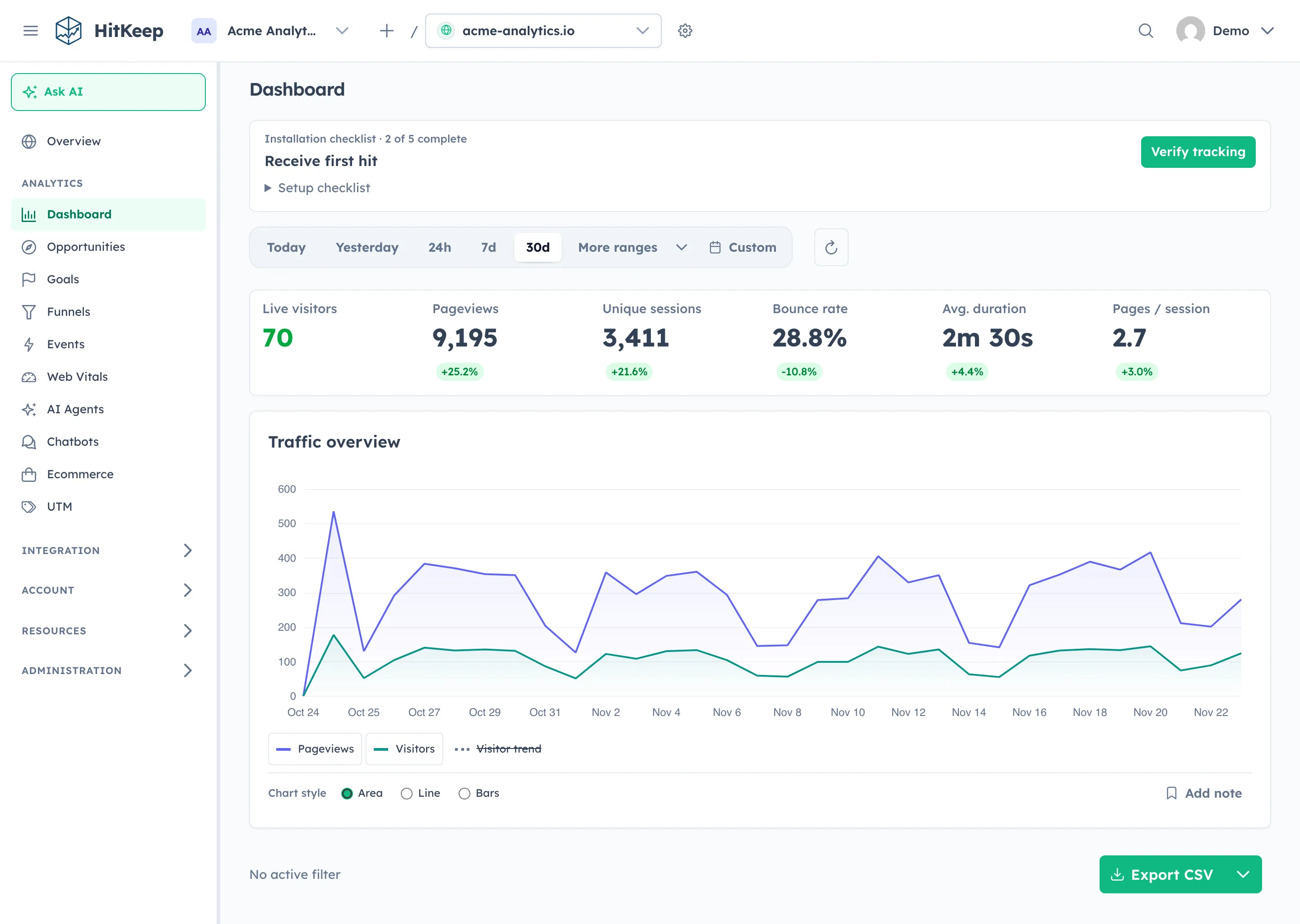
Ein Beispiel aus einem WordPress-Dashboard zeigt dir Besuche einzelner Beiträge, Newsletter-Conversions und WooCommerce-Umsatz.
Was das Plugin erfasst
Was das Plugin erfasstFür öffentliche WordPress-Seiten lädt das Plugin den regulären HitKeep-Browser-Tracker:
WordPress page -> hk.js -> HitKeep /ingest and /ingest/event -> DuckDB| Messung | Verhalten in WordPress |
|---|---|
| Seitenaufrufe | Für öffentliche Besucher standardmäßig aktiv |
| Routenwechsel in SPAs | Standardmäßig aktiv |
| Externe Links | Standardmäßig als outbound_click |
| Dateidownloads | Standardmäßig als file_download |
| Formularsendungen | Standardmäßig als form_submit |
| Web Vitals | Standardmäßig aus, aktivierbar unter Settings -> HitKeep |
| Weiterleitungslinks | Standardmäßig aus. Nach Aktivierung nutzt das Plugin die freigegebene Website-Verbindung. |
| Angemeldete WordPress-Nutzer | Standardmäßig ausgenommen |
Das Plugin legt keine Analysetabellen in WordPress an, setzt keine Analyse-Cookies und sendet keinen Traffic an ein fremdes Analyse-CDN. Das Backend bleibt HitKeep. Für Kurz- und Affiliate-Links kannst du das Tracking von Weiterleitungen für die verbundene Website aktivieren. Die Schritte stehen im WordPress-Leitfaden.
Tracking überprüfen
Tracking überprüfenÖffne nach dem Speichern der WordPress-Einstellungen die Website in HitKeep und prüfe, ob aktuelle Besuche ankommen. Über die Tracking-Prüfung und die Website-Tracking-Ansichten kontrollierst du WordPress-Domain, Tracker-URL und Ingest-Pfad.
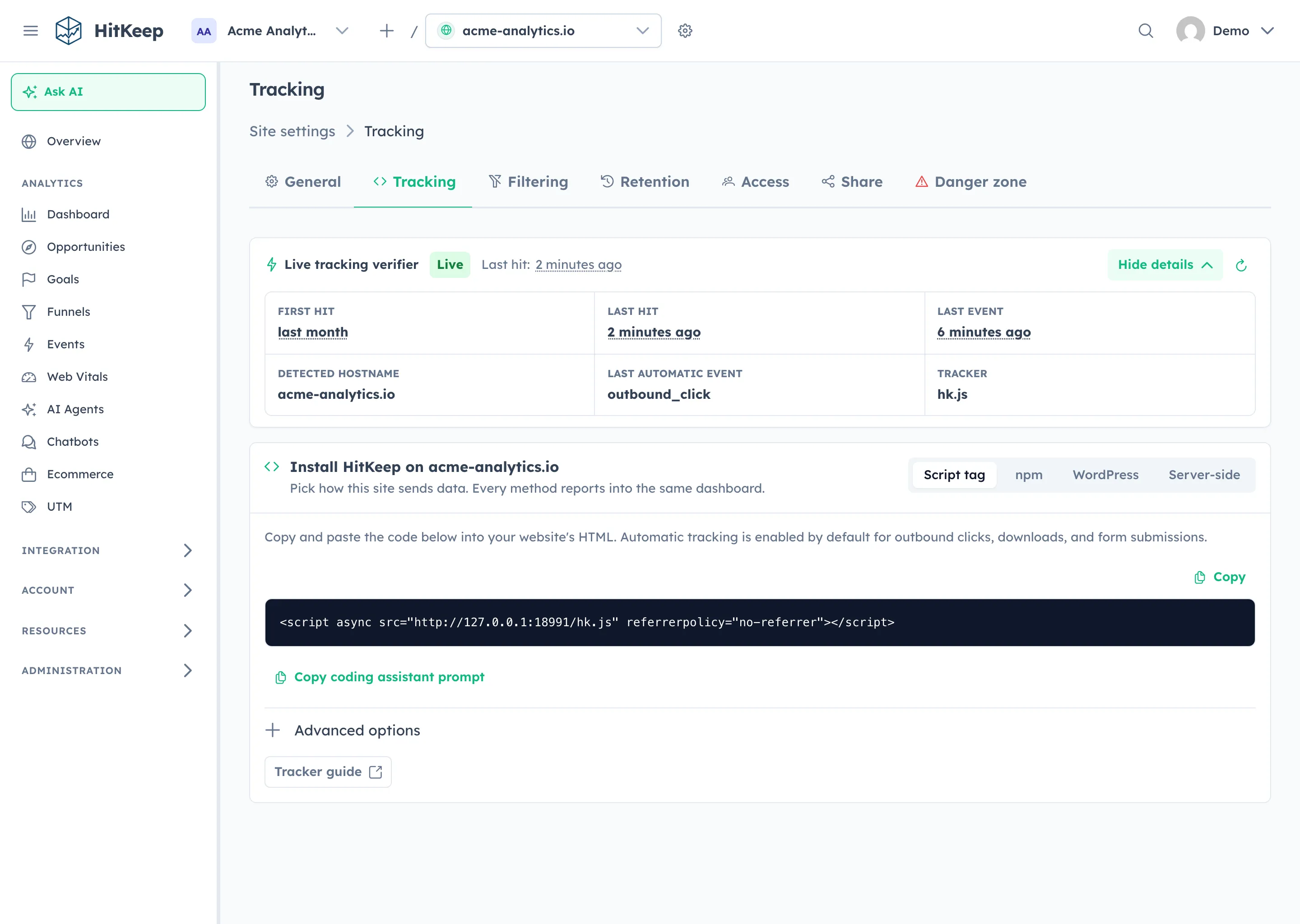
hk.js lädt und HitKeep Browser-Ereignisse für die Website empfangen kann.Öffne ausgeloggt einen erfassten Beitrag und filtere das Dashboard nach seinem Pfad. Die Live-Anzeige zählt unterschiedliche Sitzungen mit passendem Seitenaufruf in den letzten fünf Minuten. Frage nach einer Woche Parallelbetrieb einen Assistenten mit HitKeep-Lesezugriff, welche Beiträge und Referrer Seitenaufrufe gebracht haben.
Welche Berichte du im Dashboard findest
Welche Berichte du im Dashboard findestDas Dashboard fasst deinen WordPress-Traffic zusammen: Besucher, Seitenaufrufe, Quellen, Seiten, Länder, Städte, Anbieter, ASNs, Ziele und Trends.
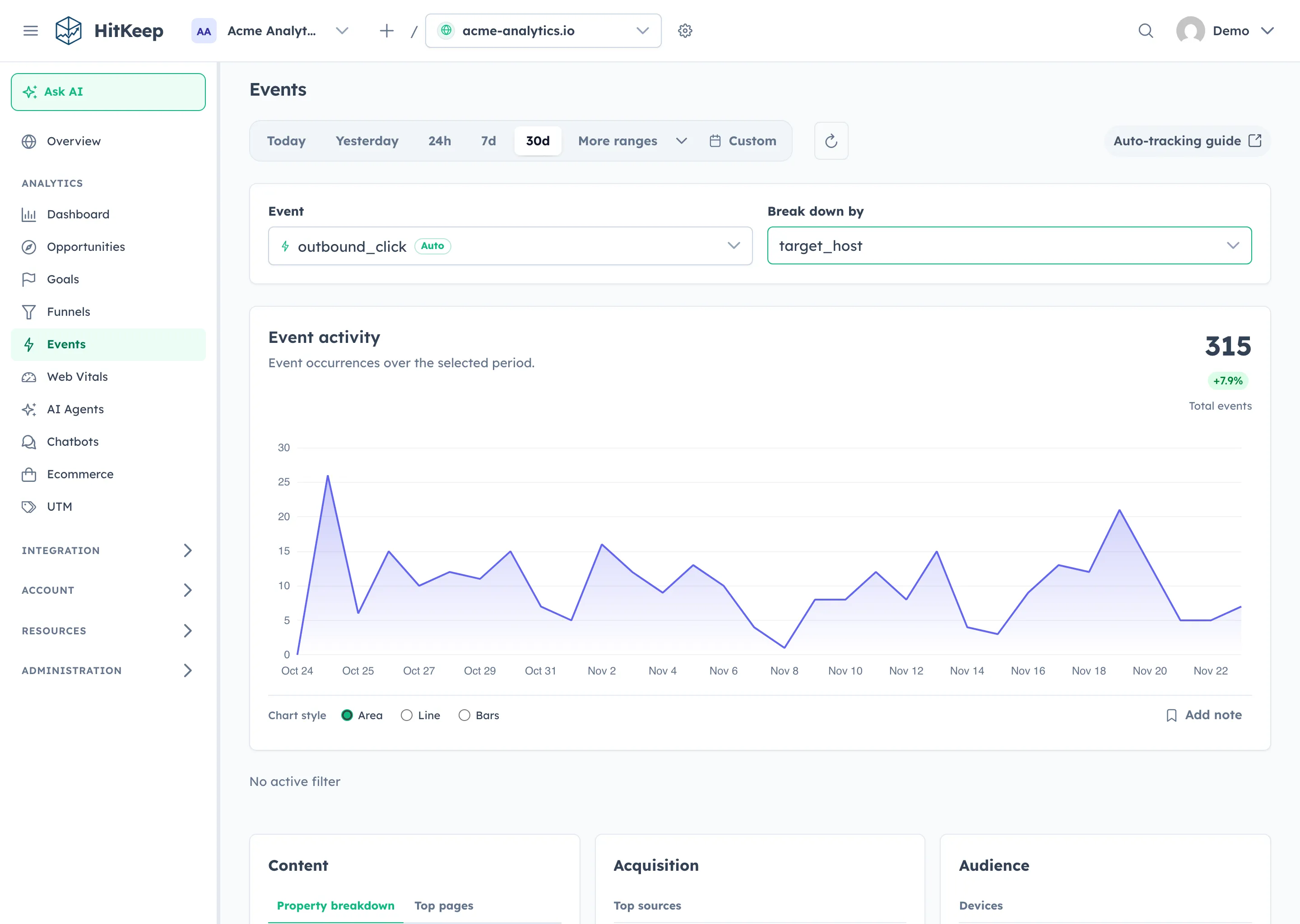
Automatisch erfasste WordPress-Interaktionen findest du unter Events. Prüfe dort externe Klicks, Downloads, Formularsendungen und später ergänzte eigene Ereignisse.
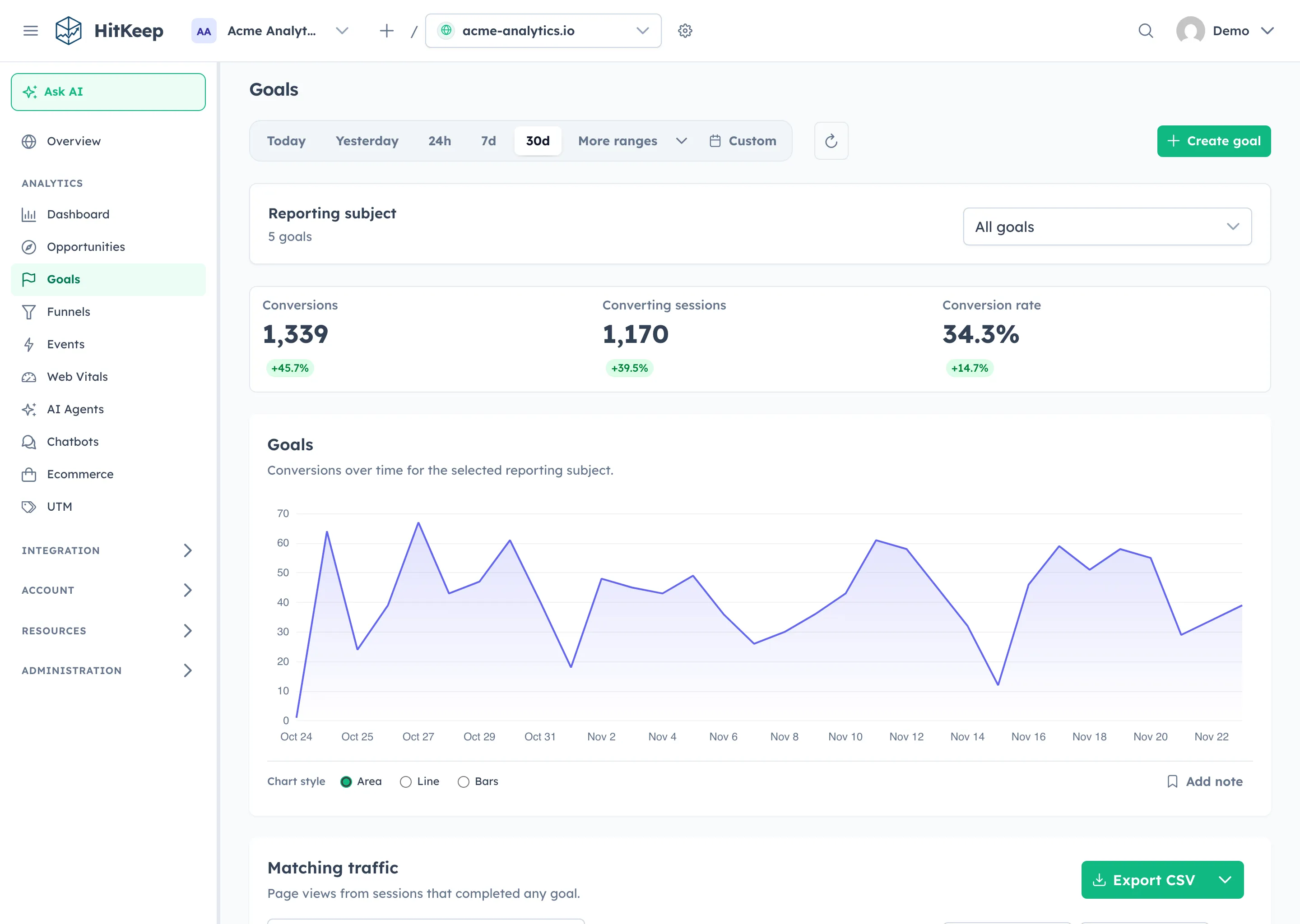
Definiere unter Goals wichtige Ziele, etwa Dankeseite, Preisseitenbesuch, Formularsendung oder Registrierung.
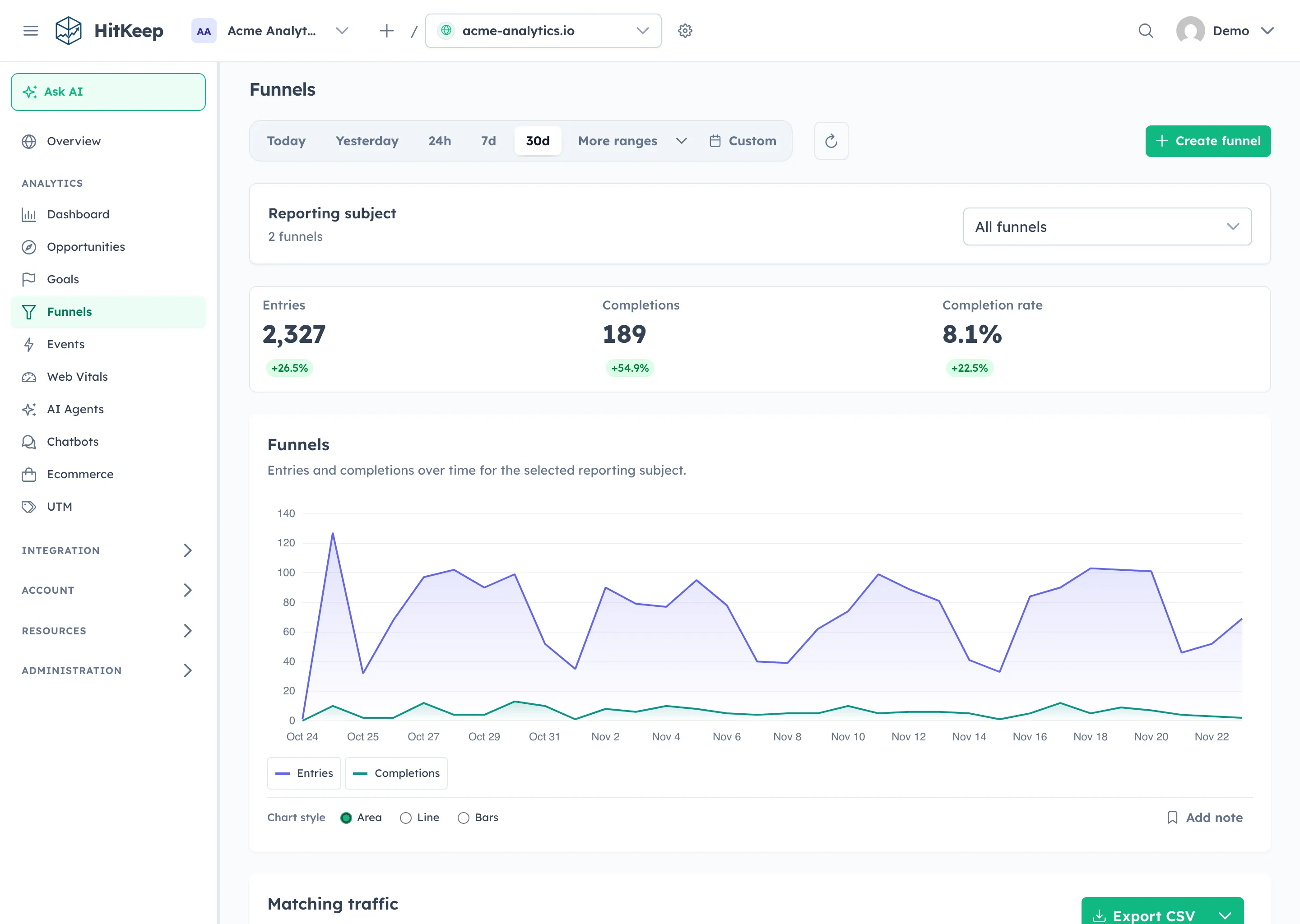
Verwende Funnels für mehrstufige Abläufe, etwa Landingpage → Preisseite → Kontaktformular → Dankeseite.
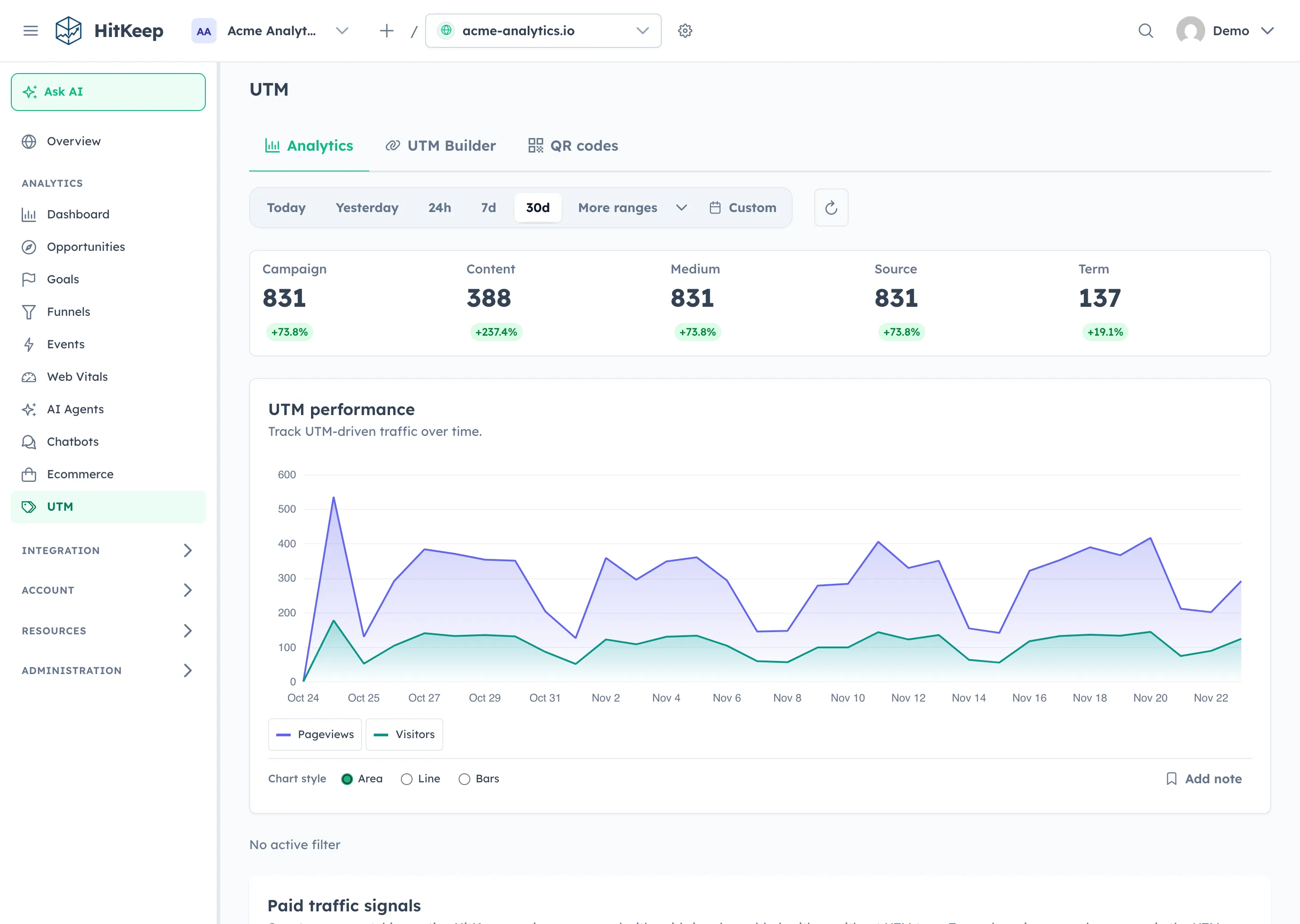
Links mit UTM-Parametern erscheinen im Bericht UTM. Nutze ihn für Newsletter, bezahlte Links, Partnerlinks und Social-Media-Beiträge.
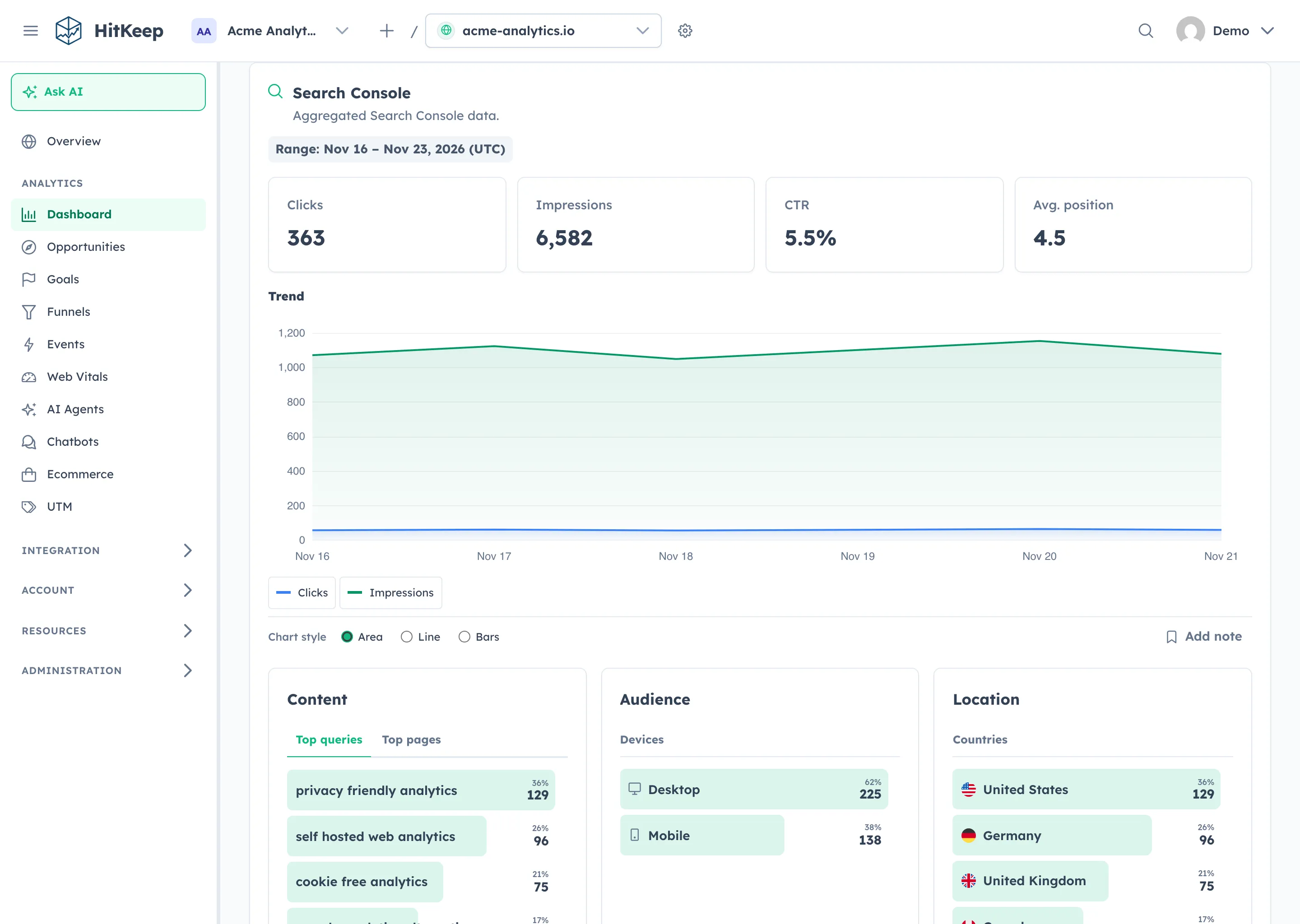
Wenn du Google Search Console verbindest, importiert HitKeep abgeschlossene aggregierte Daten nach Suchanfrage, Seite, Land und Gerät. Einzelne Suchanfragen werden nicht mit einzelnen WordPress-Sitzungen verknüpft.
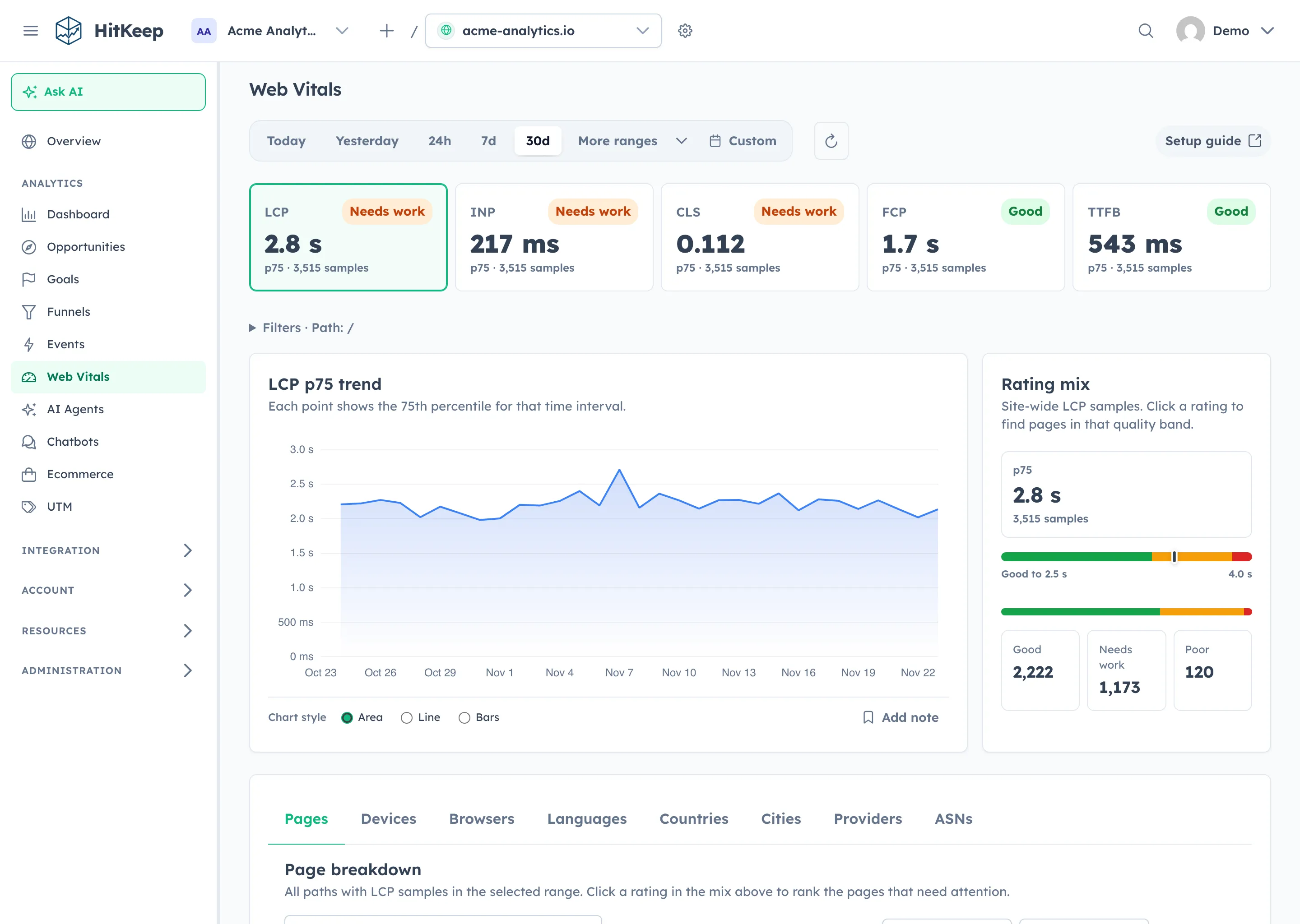
Bei aktivierten Web Vitals zeigt HitKeep für jede Seite das 75. Perzentil von LCP, INP, CLS, FCP und TTFB.
Datenschutzeinstellungen im Auslieferungszustand
Datenschutzeinstellungen im AuslieferungszustandFür WordPress gelten zunächst folgende datensparsame Einstellungen:
| Thema | Standardeinstellung im WordPress-Plugin |
|---|---|
| Analyse-Cookies | hk.js setzt keine |
| Do Not Track | Wird standardmäßig beachtet |
| Angemeldete WordPress-Nutzer | Standardmäßig ausgenommen |
| Werte von Formularfeldern | Werden nicht erfasst |
| Linktext | Werden nicht erfasst |
| Query-Strings und Fragmente | Aus URLs automatischer Ereignisse entfernt |
| Web Vitals | Muss ausdrücklich aktiviert werden |
Tracking ohne Cookies ist nicht in jedem Rechtsraum automatisch einwilligungsfrei. Prüfe PECR und ePrivacy, bevor du entscheidest, wann der Tracker geladen wird.
Von GA4 wechseln
Von GA4 wechselnLass HitKeep zwei bis vier Wochen neben GA4 laufen, bevor du das GA4-Tag entfernst.
Prüfe in dieser Zeit:
- Entsprechen die WordPress-Berichte zu Seiten, Quellen und Kampagnen den erwarteten Traffic-Mustern?
- Decken automatische Ereignisse die Interaktionen ab, die du mit GA4 gemessen hast?
- Beantworten Ziele und Funnels die Conversion-Fragen der Website-Verantwortlichen?
- Reichen Freigabelinks und E-Mail-Berichte für die Berichterstattung an Beteiligte aus?
- Geben dir offene Exporte und Takeout die beim Wechsel von GA4 gewünschte Portabilität?
Entferne das GA4-Tag erst, wenn sich die Nutzer der Berichte einig sind, dass HitKeep ihre wöchentlichen WordPress-Entscheidungen abdeckt.
Weiterführende Informationen
Weiterführende Informationen- WordPress-Integration
- Datenschutzfreundliche WordPress-Analyse
- HitKeep und Google Analytics im Vergleich
- Selbst gehostete GA4-Alternative
- Datenschutzfreundliche Webanalyse
- Automatische Ereignisse
- Tracker-Architektur
- Ziele
- Funnels
- UTM-Parameter
- Web-Vitals-Analyse
- Google Search Console
- PECR und ePrivacy