
Un’alternativa a Google Analytics per WordPress
Un’alternativa a Google Analytics per WordPressHitKeep può sostituire Google Analytics su WordPress per visualizzazioni, eventi automatici, obiettivi, funnel, UTM, sorgenti e Web Vitals, con un tracciamento attento alla privacy. Mantieni GA4 se usi l’attribuzione di Google Ads, gli export BigQuery, i segmenti di pubblico predittivi, l’analisi delle app o le esplorazioni di GA4.
Installa il plugin ufficiale HitKeep Analytics e scegli Cloud UE, Cloud USA o l’URL della tua istanza. Registrati o accedi e approva la connessione al sito. Con versioni compatibili di plugin e server consulti traffico, eventi, conversioni, campagne e prestazioni in sola lettura dentro WordPress. La gestione dell’account rimane nell’istanza HitKeep.
Quando scegliere HitKeep
Quando scegliere HitKeepValuta HitKeep per il tuo sito WordPress se ti servono:
- analisi del traffico senza modificare i template del tema;
- visualizzazioni, referrer, pagine di ingresso e di uscita, dispositivi, paesi, città, provider, ASN, browser e lingue;
- eventi automatici per link in uscita, download e invii di moduli;
- eventi facoltativi per redirect e link affiliati quando WordPress determina la destinazione esterna finale;
- obiettivi e funnel per analizzare i percorsi di conversione;
- rapporti sulle campagne UTM e, facoltativamente, l’importazione degli aggregati da Google Search Console;
- l’analisi facoltativa dei Web Vitals per LCP, INP, CLS, FCP e TTFB;
- un Cloud gestito nell’UE o negli Stati Uniti oppure un backend di analisi ospitato da te.
Mantieni GA4, da solo o in parallelo, se ti servono ancora l’attribuzione di Google Ads, gli stream di app, gli export BigQuery, i segmenti predittivi o le esplorazioni avanzate.
Installare il plugin WordPress
Installare il plugin WordPressDalla normale area di amministrazione di WordPress:
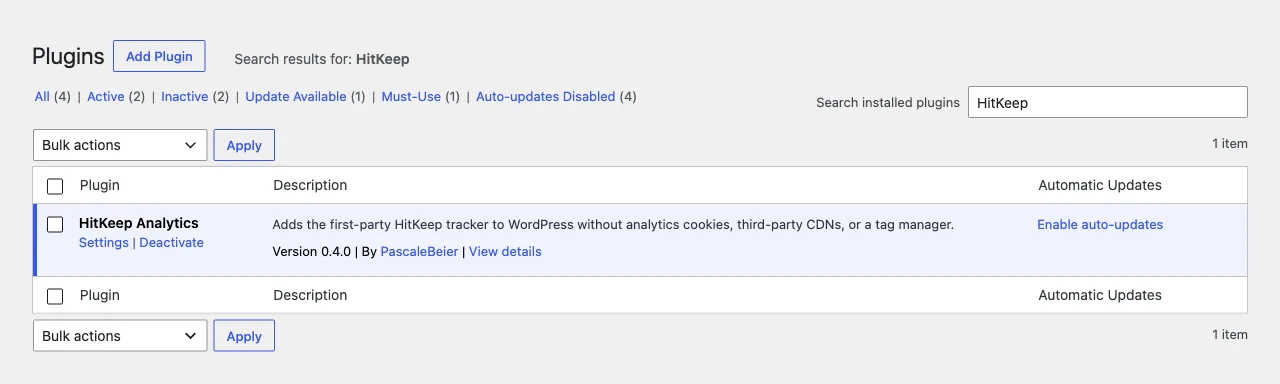
- Apri Plugin → Aggiungi un nuovo plugin.
- Cerca HitKeep Analytics.
- Installa e attiva il plugin.
- Apri Impostazioni → HitKeep.
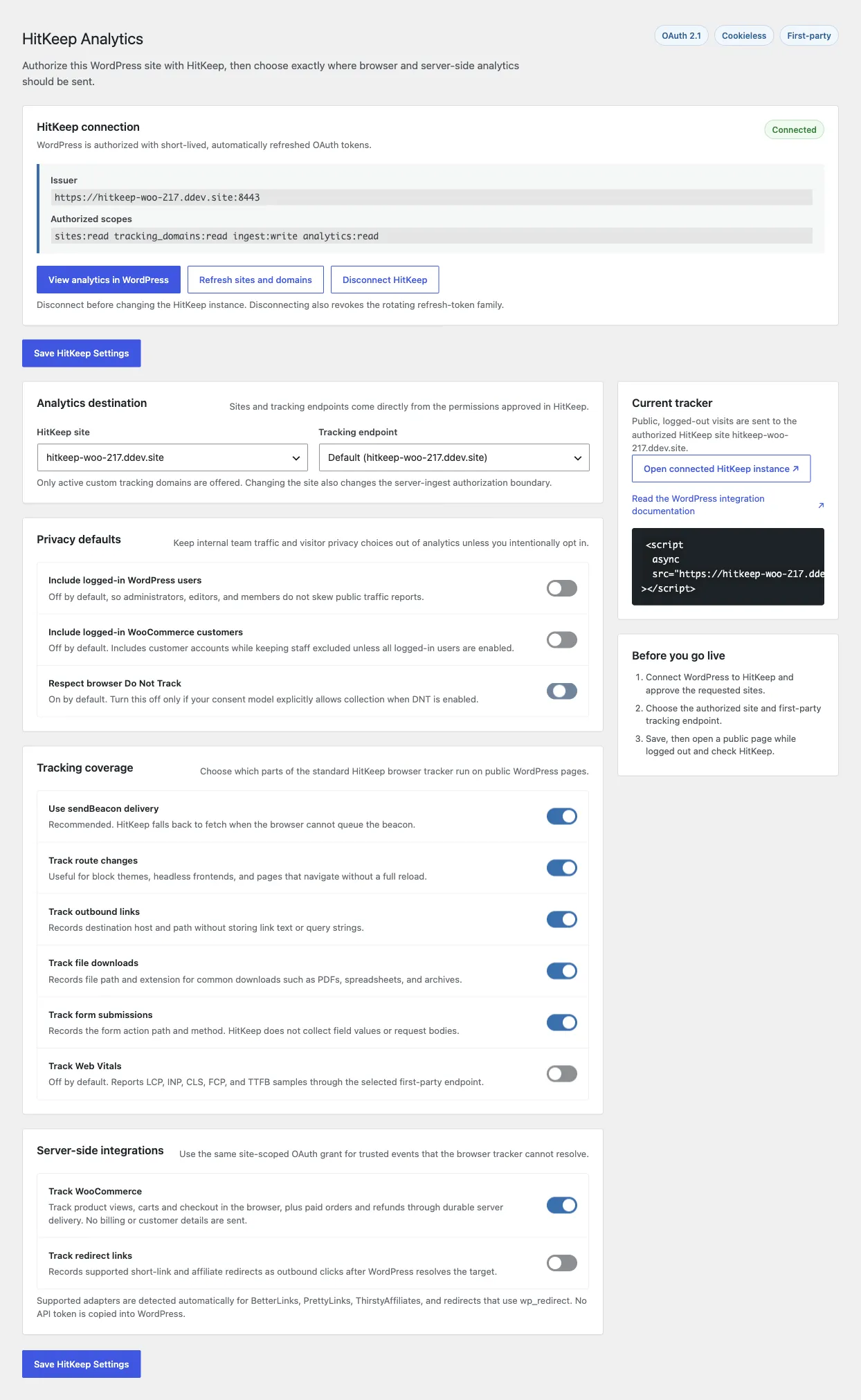
In Impostazioni → HitKeep scegli dove inviare i dati:
- Cloud UE:
https://cloud.hitkeep.eu - Cloud USA:
https://cloud.hitkeep.com - Hosting autonomo o dominio personalizzato: l’URL pubblico della tua istanza HitKeep
Non incollare /hk.js: il plugin aggiunge automaticamente il percorso dello script.
Consulta l’esempio nella dashboard WordPress per seguire il traffico di un articolo, le conversioni di una newsletter e i ricavi WooCommerce.
Che cosa misura il plugin?
Che cosa misura il plugin?Il plugin carica il normale script di tracciamento di HitKeep sulle pagine pubbliche di WordPress:
WordPress page -> hk.js -> HitKeep /ingest and /ingest/event -> DuckDB| Dato o azione | Comportamento in WordPress |
|---|---|
| Visualizzazioni di pagina | Rilevate per impostazione predefinita per i visitatori del sito pubblico |
| Cambi di rotta nelle SPA | Rilevati per impostazione predefinita |
| Link in uscita | Evento outbound_click per impostazione predefinita |
| Download di file | Evento file_download per impostazione predefinita |
| Invii di moduli | Evento form_submit per impostazione predefinita |
| Web Vitals | Disattivati per impostazione predefinita, attivabili in Impostazioni → HitKeep |
| Link di reindirizzamento | Disattivati per impostazione predefinita. Una volta attivata l’opzione, il plugin usa la connessione autorizzata al sito. |
| Utenti connessi a WordPress | Esclusi dal tracciamento per impostazione predefinita |
Il plugin non crea tabelle di analisi in WordPress, non imposta cookie di analisi e non invia il traffico a un CDN di analisi di terzi. Il backend resta HitKeep. Per link brevi e affiliati, attiva il tracciamento dei redirect sul sito collegato seguendo la guida all’integrazione WordPress.
Verificare il tracciamento
Verificare il tracciamentoSalva le impostazioni di WordPress, apri il sito in HitKeep e verifica che arrivino visite recenti. Il verificatore e le schermate di tracciamento del sito permettono di controllare il dominio WordPress, l’URL dello script e il percorso di raccolta.
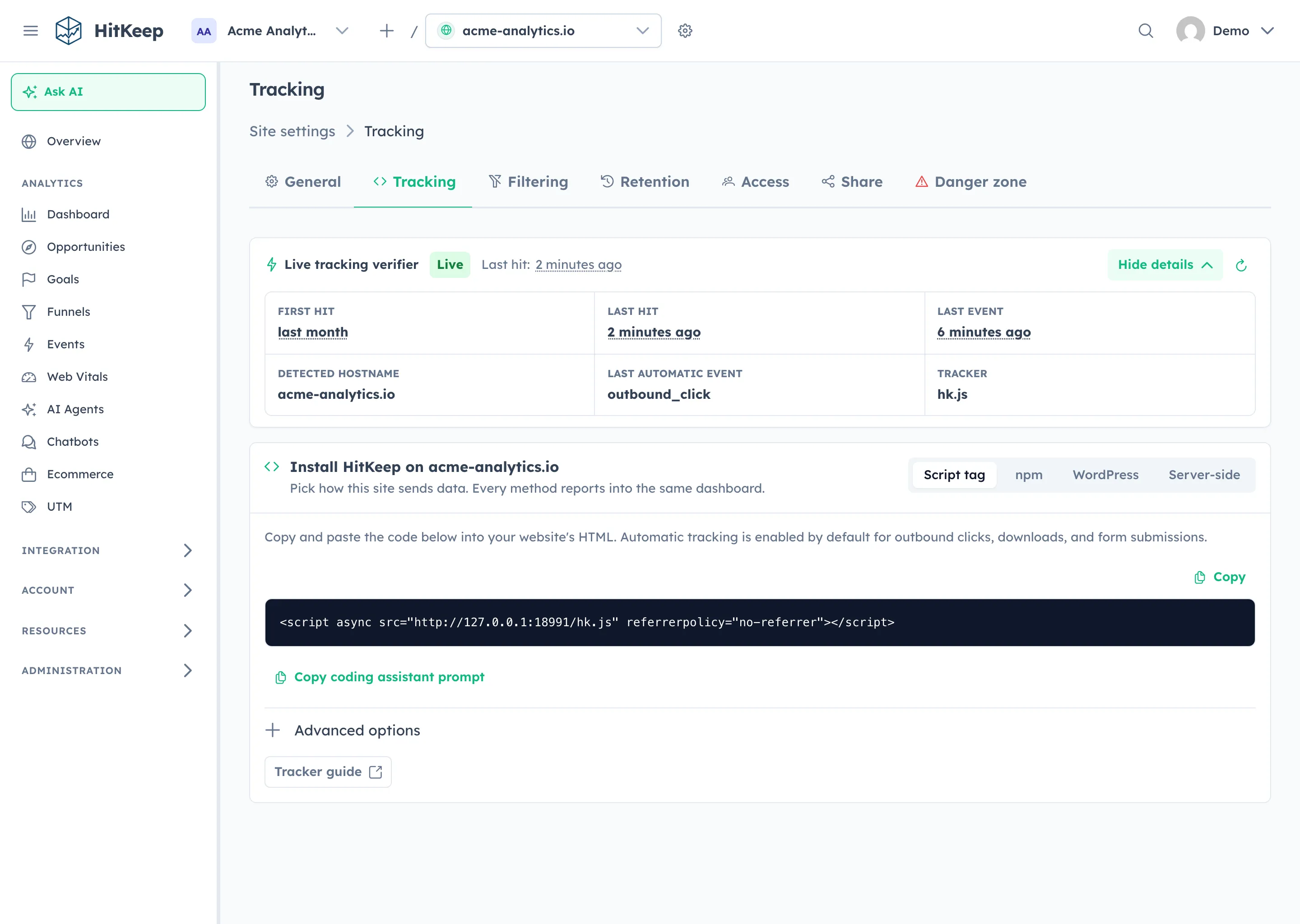
hk.js e che HitKeep riceve gli eventi del browser per il sito.Esci dall’account, visita un articolo monitorato e filtra la dashboard per il suo percorso. I visitatori in tempo reale contano le sessioni distinte con una visualizzazione corrispondente negli ultimi cinque minuti. Dopo una settimana di tracciamento parallelo, chiedi a un assistente con accesso HitKeep in sola lettura quali articoli e referrer hanno generato visualizzazioni sul sito.
Leggere la dashboard
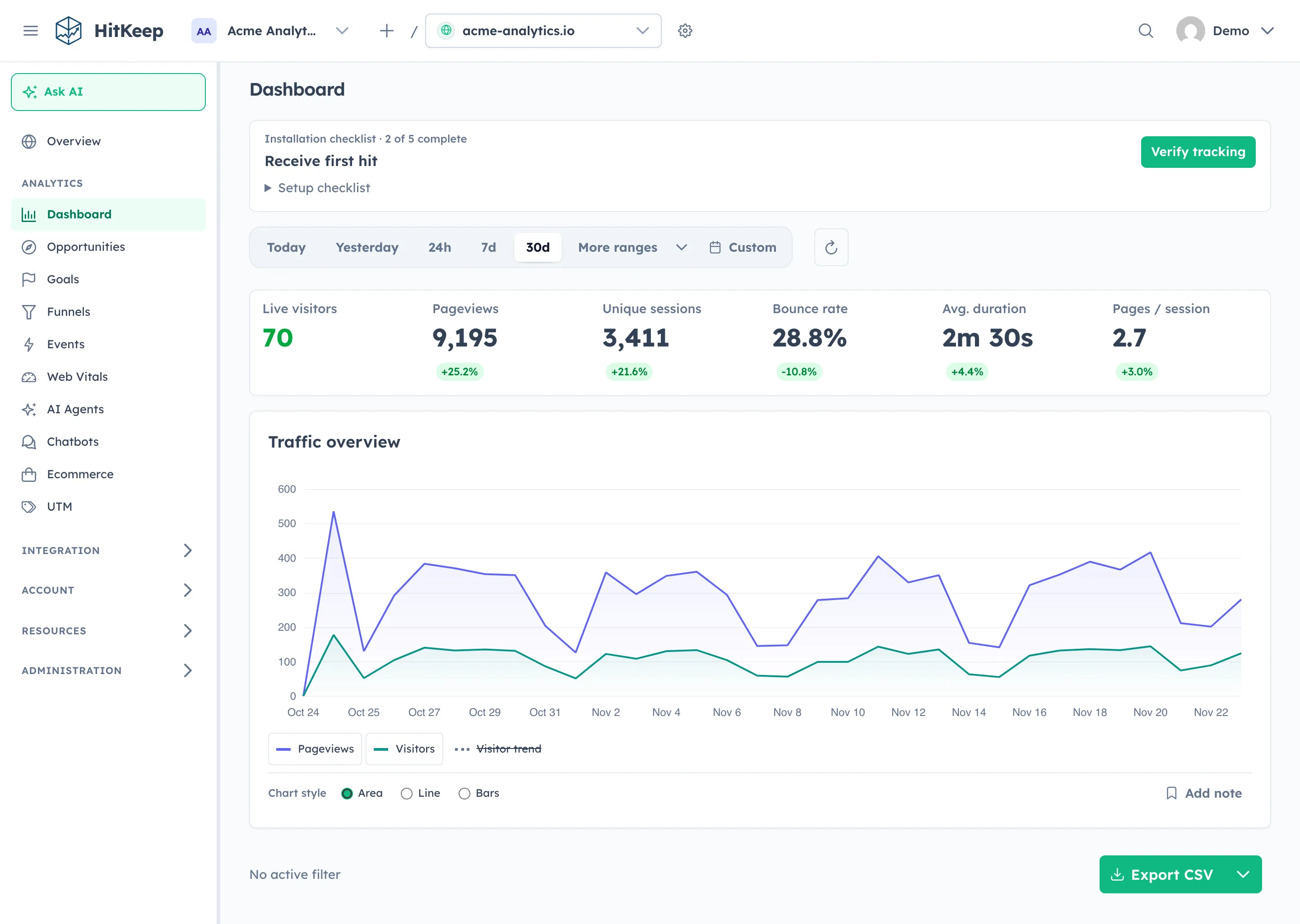
Leggere la dashboardLa panoramica riepiloga il traffico WordPress: visitatori, visualizzazioni, sorgenti, pagine, paesi, città, provider, ASN, obiettivi e tendenze.
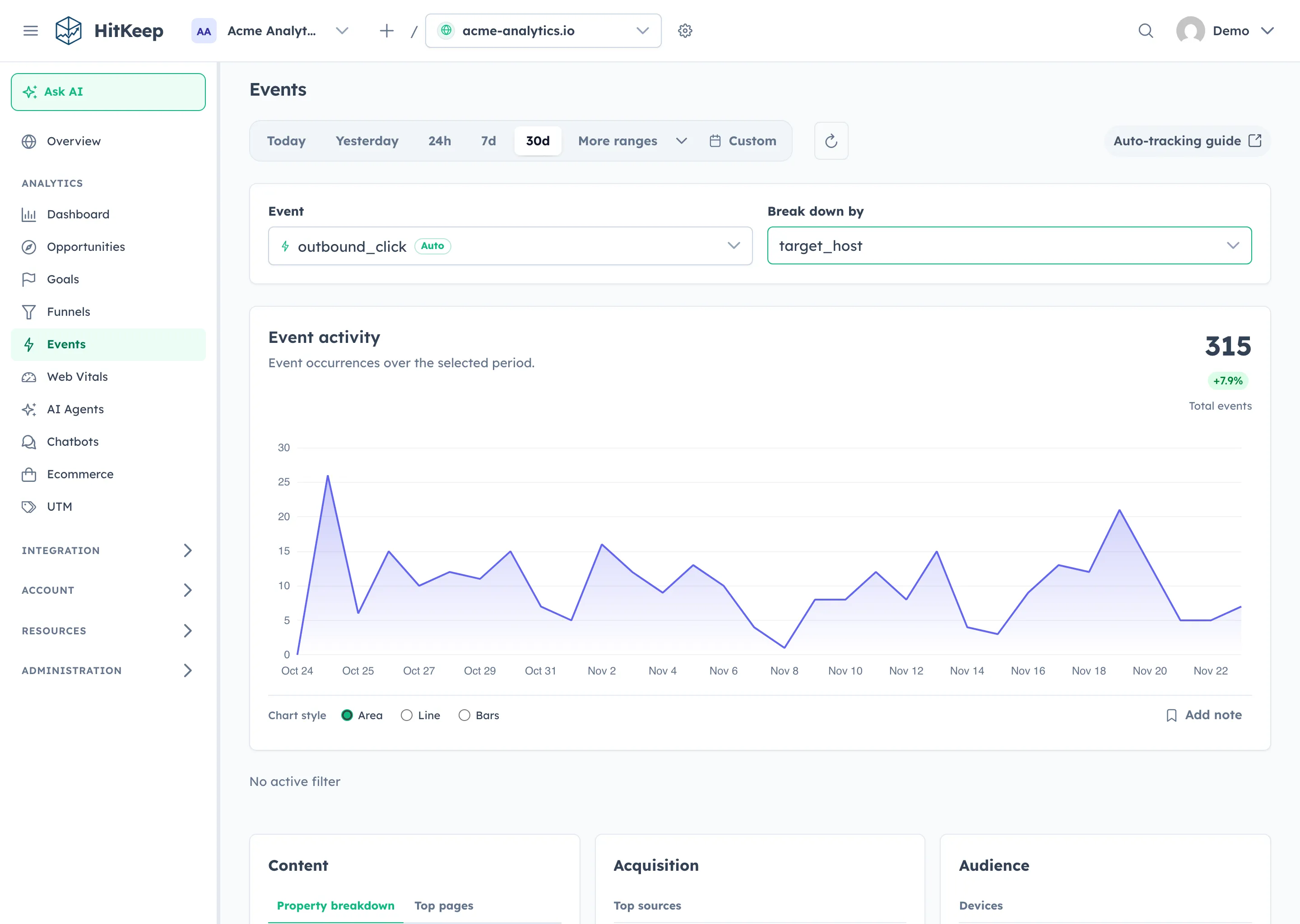
Le interazioni automatiche di WordPress compaiono in Events. Consulta clic in uscita, download, moduli ed eventuali eventi personalizzati aggiunti in seguito.
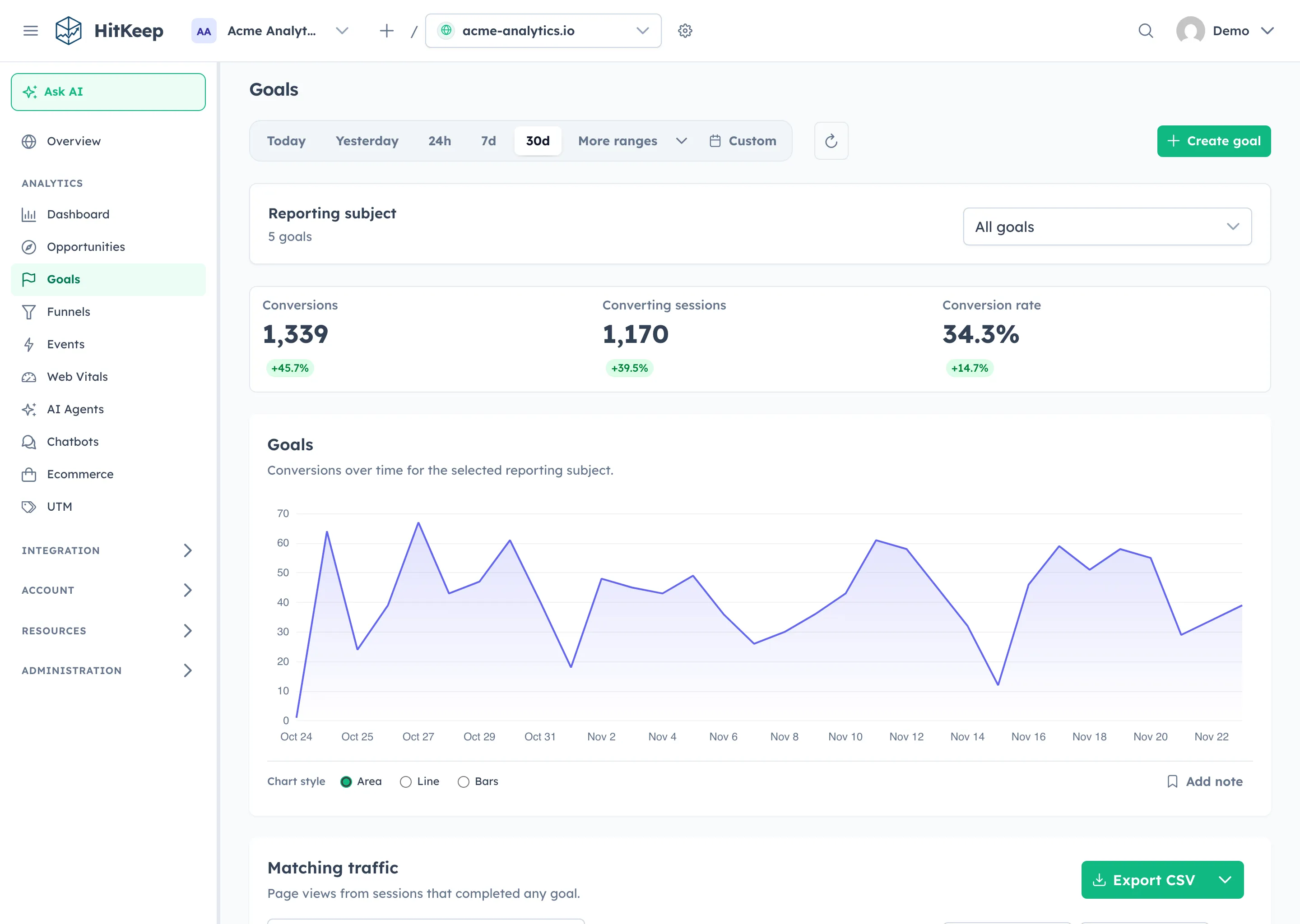
Usa Goals per risultati importanti come una pagina di ringraziamento, una visita al listino, l’invio di un modulo o l’iscrizione.
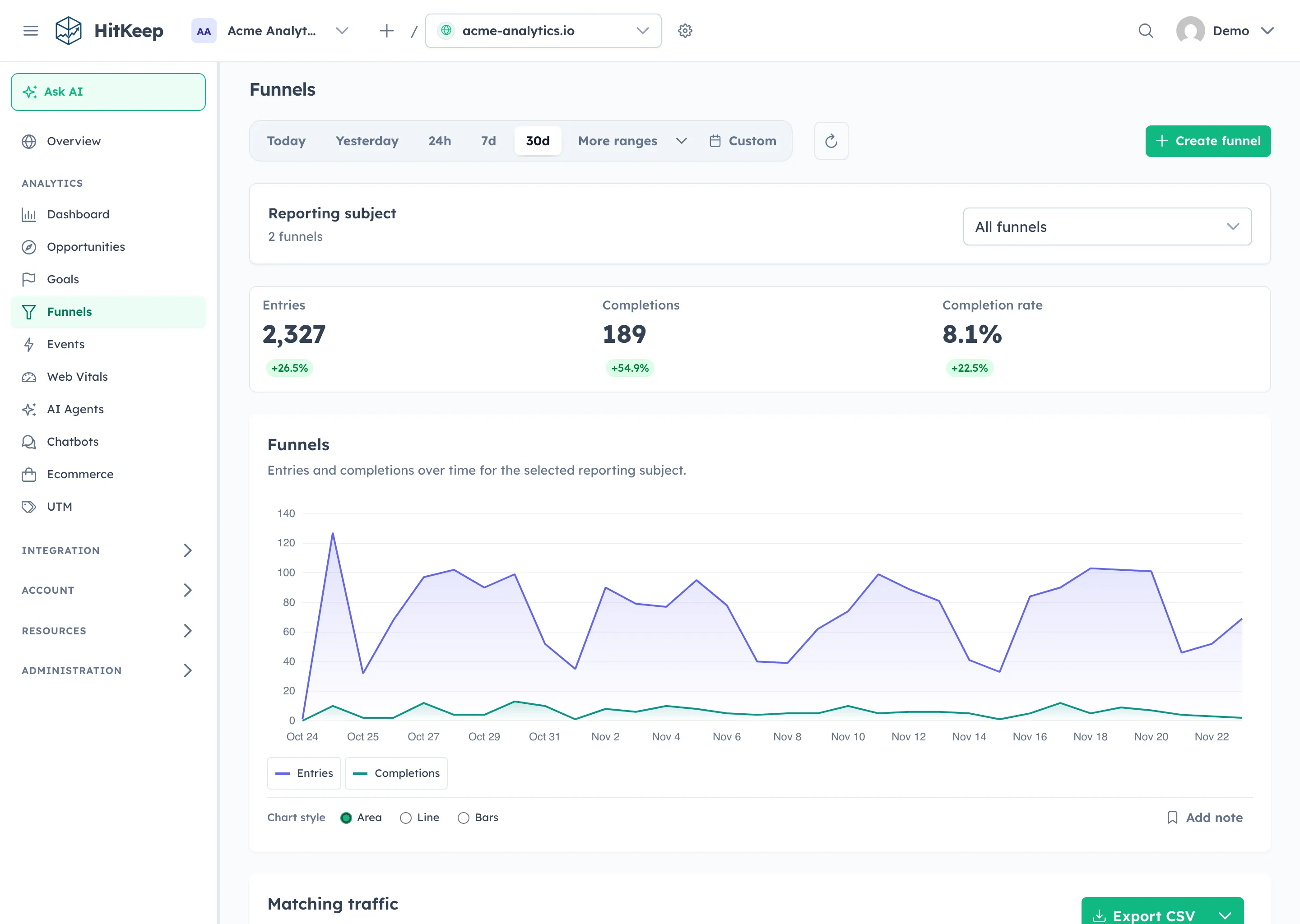
Usa Funnels per percorsi a più fasi, ad esempio pagina di destinazione, prezzi, modulo di contatto e ringraziamento.
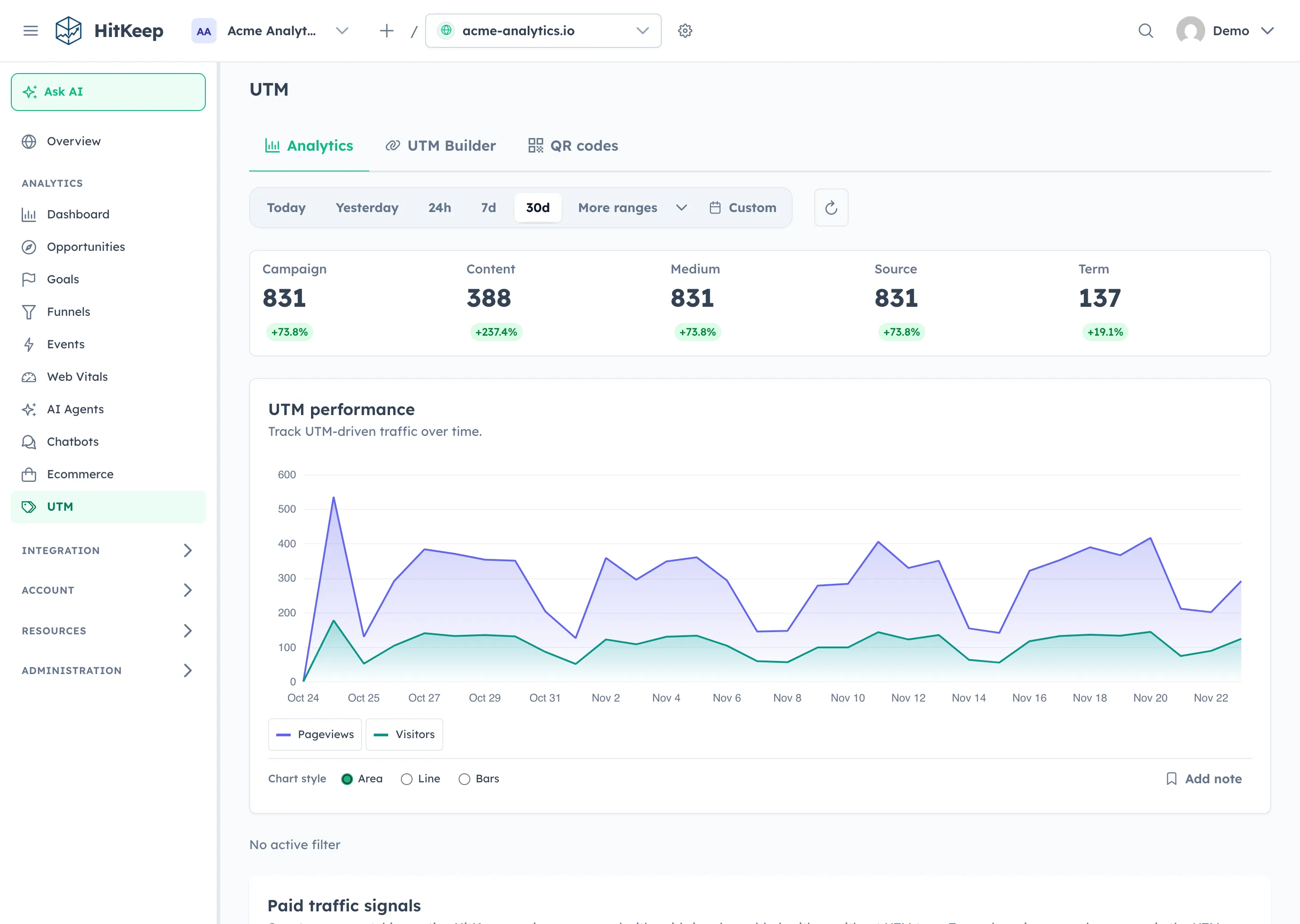
I link di campagna con parametri compaiono nel rapporto UTM. Usalo per newsletter, link a pagamento o di partner e post sui social.
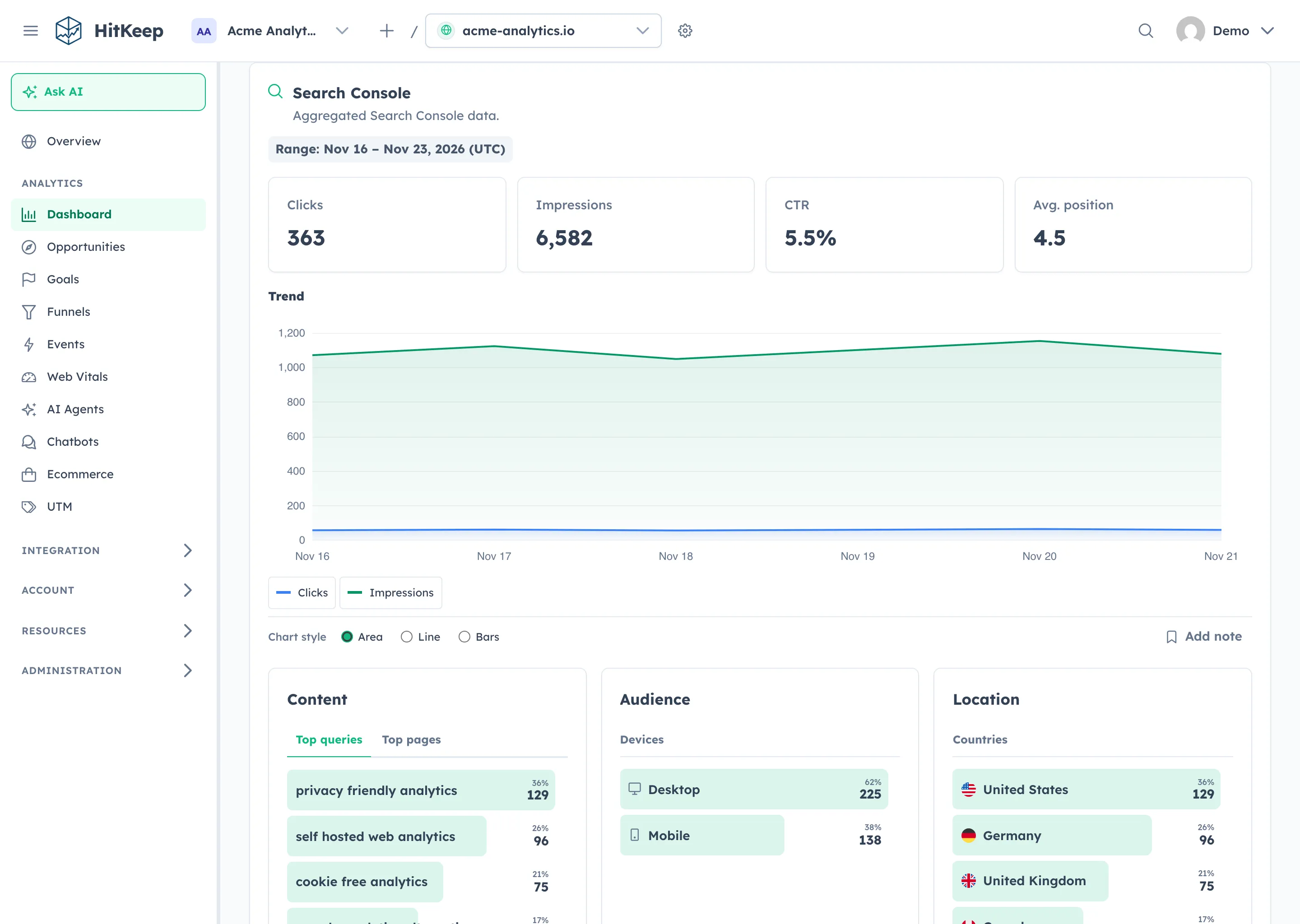
Se colleghi Google Search Console, HitKeep importa le righe aggregate definitive per query, pagina, paese e dispositivo. Non associa una singola query a una specifica sessione WordPress.
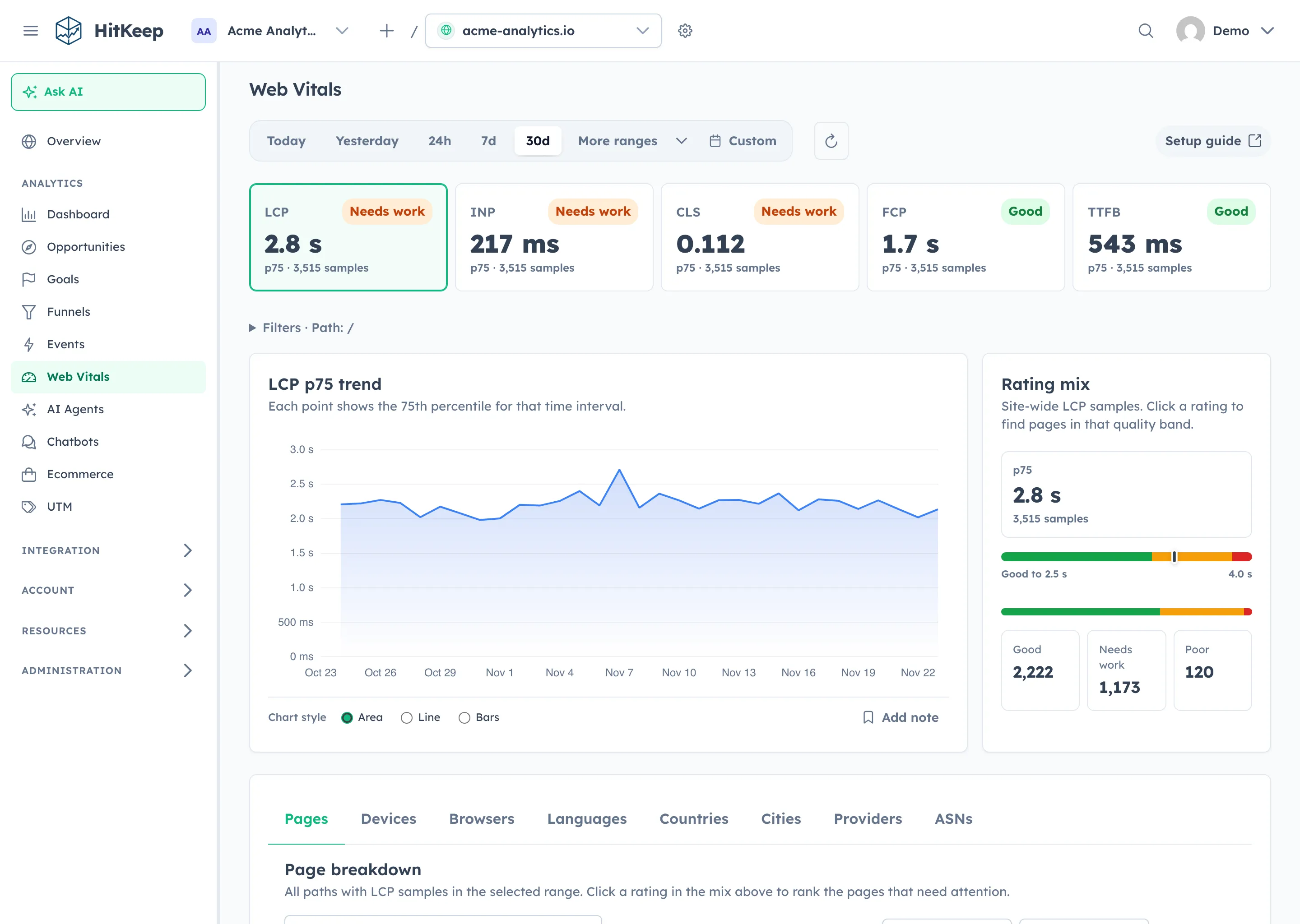
Attiva i Web Vitals per vedere per pagina il 75º percentile di LCP, INP, CLS, FCP e TTFB.
Impostazioni di privacy predefinite
Impostazioni di privacy predefiniteHitKeep parte da queste impostazioni per WordPress:
| Aspetto da verificare | Impostazione predefinita in WordPress |
|---|---|
| Cookie di analisi | hk.js non ne imposta |
| Do Not Track | Rispettato per impostazione predefinita |
| Utenti connessi a WordPress | Esclusi dal tracciamento per impostazione predefinita |
| Valori dei campi dei moduli | Nessuna raccolta |
| Testo dei link | Nessuna raccolta |
| Parametri di query e frammenti | Rimossi dagli URL degli eventi automatici |
| Web Vitals | Disattivati fino all’attivazione esplicita |
L’assenza di cookie non esonera automaticamente dal consenso in ogni giurisdizione. Consulta la guida a PECR ed ePrivacy prima di decidere quando caricare lo script.
Migrare da GA4
Migrare da GA4Esegui HitKeep e GA4 in parallelo per due-quattro settimane prima di rimuovere il tag GA4.
Durante questo periodo verifica:
- se i rapporti WordPress su pagine, sorgenti e campagne riflettono l’andamento atteso;
- se gli eventi automatici coprono le interazioni che monitoravi con gli eventi di GA4;
- se obiettivi e funnel rispondono alle domande di chi gestisce il sito sulle conversioni;
- se i link condivisibili e i rapporti via email soddisfano le esigenze dei destinatari;
- se le esportazioni aperte e il takeout offrono la portabilità che cercavi lasciando GA4.
Rimuovi il tag GA4 solo quando chi usa i rapporti conferma che HitKeep copre le decisioni settimanali sul sito WordPress.
Approfondimenti
Approfondimenti- Integrazione WordPress
- Web analytics e privacy su WordPress
- HitKeep e Google Analytics
- Alternativa a GA4 in hosting autonomo
- Web analytics attenta alla privacy
- Eventi automatici
- Architettura dello script di tracciamento
- Obiettivi
- Funnel
- Parametri UTM
- Analisi dei Web Vitals
- Google Search Console
- PECR ed ePrivacy